Insertar historias de Telar en LMS y sitios web
Inserta historias individuales de Telar en Canvas, Moodle, WordPress o cualquier sitio web que admita iframes.
¿Qué es insertar (embed)?
Insertar te permite mostrar una historia de Telar dentro de otro sitio web o sistema de gestión del aprendizaje (LMS, por sus siglas en inglés). Tu historia aparece como parte de la página anfitriona, permitiendo que estudiantes o visitantes la exploren sin salir de la plataforma.
Beneficios de insertar:
- Mantener a las personas dentro de tu LMS o sitio web
- Integrar narrativas visuales en módulos de curso
- Mantener navegación y marca consistentes
- Sin inicio de sesión adicional ni enlaces externos
Cuándo usar la inserción
Ideal para:
- Módulos de curso en Canvas LMS
- Contenido de curso en Moodle
- Publicaciones y páginas de blogs en WordPress
- Sitios web de cursos educativos
- Sitios web de portafolio
No es necesario para:
- Compartir enlaces directos (usa la función de compartir enlace)
- Integración de sitio completo (enlaza a tu página de inicio de Telar)
Requisitos previos
Antes de insertar:
- Tu sitio de Telar debe estar desplegado y accesible públicamente (vía GitHub Pages o dominio personalizado)
- Necesitas acceso de edición a la plataforma de destino (Canvas, WordPress, etc.)
- La plataforma debe admitir inserción de HTML/iframe
Cómo insertar una historia
Paso 1: abre el panel de compartir e insertar
En una página de historia:
- Navega a la historia que deseas insertar
- Haz clic en el botón Share (aparece en el lado derecho del panel narrativo)
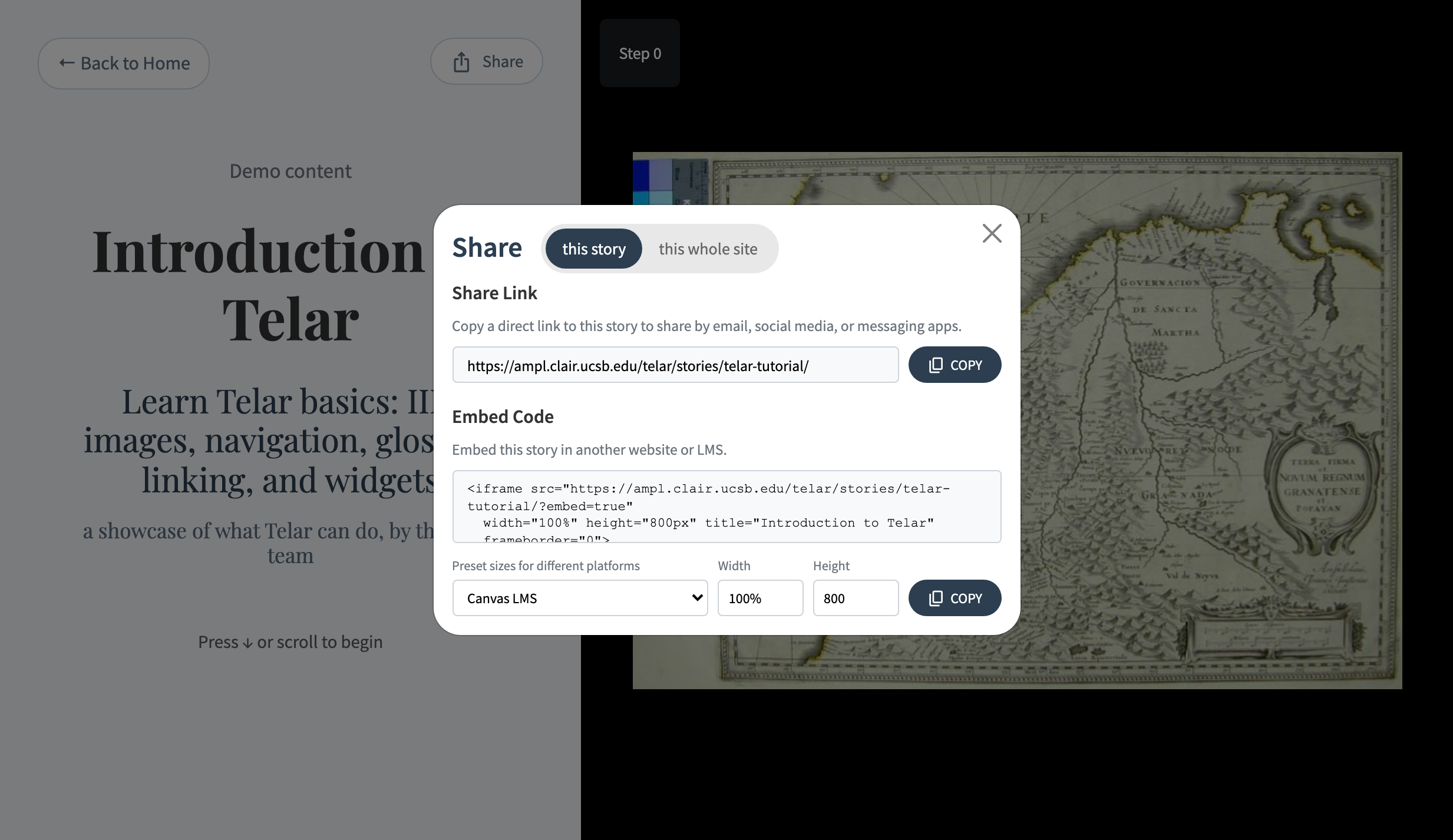
En la página de inicio de tu sitio:
- Ve a la página de inicio de tu sitio Telar
- Haz clic en el botón Share en la barra de navegación (arriba a la derecha)
Paso 2: cambia a la pestaña de código de inserción
- En el panel de compartir, haz clic en la pestaña Embed Code
- Lee el texto introductorio para obtener orientación específica de la plataforma
Paso 3: selecciona una historia (solo desde la página de inicio)
Si abriste el panel de compartir desde la página de inicio:
- Usa el menú desplegable Select Story
- Elige la historia que deseas insertar
- El código de inserción se actualizará automáticamente
Paso 4: elige las dimensiones
Selecciona un tamaño predefinido que coincida con tu plataforma, o indica dimensiones personalizadas.
Tamaños predefinidos
| Tamaño predefinido | Ancho | Alto | Ideal para |
|---|---|---|---|
| Canvas LMS | 100% | 800px | Páginas de curso Canvas (predeterminado) |
| Moodle/Blackboard | 100% | 700px | Módulos de curso Moodle |
| WordPress | 100% | 600px | Publicaciones y páginas de blogs |
| Squarespace | 100% | 600px | Páginas de Squarespace |
| Wix | 100% | 550px | Páginas de sitios Wix |
| Mobile | 375px | 500px | Visualización optimizada para móviles |
| Fixed | 800px | 600px | Contenedores de tamaño fijo |
| Custom | Tu elección | Tu elección | Control manual |
Sugerencia: Comienza con el tamaño predefinido Usa el tamaño predefinido para tu plataforma y luego ajusta si es necesario. La mayoría de las plataformas funcionan mejor con ancho del 100% y altura de 600-800px.
Dimensiones personalizadas
Para el tamaño predefinido Custom o para modificar un tamaño predefinido:
- Haz clic en el campo Width e indica un valor:
- Porcentaje:
100%(llena el ancho del contenedor) - Píxeles:
800o800px(ancho fijo)
- Porcentaje:
- Haz clic en el campo Height e indica un valor:
- Usualmente píxeles:
600o600px - El porcentaje funciona pero puede comportarse de manera inesperada en iframes
- Usualmente píxeles:
Entendiendo ancho y alto
- Ancho: 100% llena el espacio horizontal disponible (recomendado para la mayoría de los usos)
- Alto: Píxeles fijos proporciona visualización consistente en todos los dispositivos
- El código de inserción agregará automáticamente “px” a números simples
Paso 5: Copia el código de inserción
- Revisa el código generado en el cuadro de texto
- Haz clic en el botón Copy Embed Code
- Busca el ícono de marca de verificación confirmando que el código fue copiado
El código de inserción se ve así:
<iframe src="https://tusitio.com/stories/story-1/?embed=true"
  width="100%"
  height="800px"
  title="Título de tu historia"
  frameborder="0">
</iframe>
Para iniciar una historia incrustada en un paso específico, agrega un fragmento de enlace profundo a la URL de inserción — por ejemplo,
?embed=true#s3abre en el paso 3. Consulta Compartir y enlaces profundos para el formato del fragmento.
Instrucciones específicas de plataforma
Canvas LMS
Para insertar en una página de curso de Canvas:
- Navega a tu curso de Canvas
- Ve a Pages o Modules
- Crea una nueva página o edita una existente
- Haz clic en el botón </> (Editor HTML) en la barra de herramientas
- Pega el código de inserción que copiaste
- Haz clic en </> nuevamente para regresar al editor visual
- Haz clic en Save o Update
- Visualiza la página para ver tu historia insertada
Confirmación de inserción en Canvas Canvas puede mostrar un cuadro en blanco en el editor. Esto es normal—la historia se mostrará correctamente cuando veas la página publicada.
Probando tu inserción:
- Haz clic en View en la página
- Verifica que la historia se cargue
- Prueba la navegación usando los botones de flecha
- Asegúrate de que el visor de imágenes IIIF funcione
- Verifica que el banner “View full site” aparezca (es descartable)
WordPress
Para insertar en una publicación o página de WordPress:
- Edita o crea una publicación/página
- Agrega un bloque de Custom HTML
- Haz clic en + para agregar un bloque
- Busca “Custom HTML”
- Haz clic para insertar
- Pega el código de inserción en el bloque HTML
- Haz clic en Preview para probar
- Haz clic en Publish o Update
Editor de bloques (Gutenberg): El bloque Custom HTML es el enfoque recomendado. No uses el bloque “Embed”—está diseñado para proveedores oEmbed, no para código iframe personalizado.
Editor clásico: Cambia a la pestaña Text (no Visual), pega el código, luego regresa a Visual para ver una vista previa.
Moodle
Para insertar en un curso de Moodle:
- Activa la edición en tu curso
- Agrega un bloque HTML a una sección
- Haz clic en el botón </> (HTML) en la barra de herramientas del editor
- Pega el código de inserción
- Haz clic en </> nuevamente para regresar al editor visual
- Guarda los cambios
Alternativamente, usa el tipo de recurso Page y pega el código de inserción en modo HTML.
Otras plataformas
La mayoría de los constructores de sitios web y plataformas CMS admiten inserción de iframe:
- Squarespace: Usa un bloque Code
- Wix: Usa el elemento HTML iframe
- Webflow: Usa un elemento Embed
- Ghost: Usa una tarjeta HTML
Consulta la documentación de tu plataforma para instrucciones sobre cómo agregar HTML personalizado o iframes.
Lo que verán las personas
Características del modo embed
Cuando una historia está insertada, las personas experimentan:
Navegación:
- Navegación por botones (arriba/abajo) para moverse entre pasos — las historias insertadas usan botones en lugar de desplazamiento
- Los botones aparecen en todos los tamaños de pantalla (incluyendo escritorio)
- Navegación por teclado (teclas de flecha, Re Pág/Av Pág, Espacio)
- Transiciones suaves entre pasos
- Los íconos son SVG de Lucide integrados en línea
Visor:
- Visor de imágenes IIIF completo con zoom y paneo
- Escalado responsivo para diferentes tamaños de pantalla
- Navegación por miniaturas en la interfaz del visor
Banner “View Full Site”:
- Aparece en la parte superior izquierda de la historia insertada
- Enlaza a tu sitio Telar completo
- Descartable con el botón X
- Reaparece al actualizar la página
Elementos ocultos:
- Botón de inicio (no se muestra en modo embed)
- Botón de compartir (no se muestra en modo embed)
Accesibilidad
Las historias insertadas mantienen accesibilidad completa:
- Navegación por teclado admitida
- Etiquetas ARIA preservadas
- Compatible con lectores de pantalla
- Contenido de texto permanece accesible
Consejos para una inserción exitosa
Elige dimensiones apropiadas
Para plataformas LMS (Canvas, Moodle):
- Usa ancho del 100% para llenar el área de contenido
- Usa altura de 700-800px para visualización cómoda
- Prueba en escritorio y móvil
Para publicaciones de blog y artículos:
- Considera ancho del 100% o 800px fijo
- Usa altura de 600-700px para equilibrar con contenido de texto
- Asegúrate de que la historia no domine la página
Para sitios móviles primero:
- Usa el tamaño predefinido Mobile (375px × 500px)
- O usa ancho del 100% con altura de 500-600px
- Prueba en dispositivos móviles reales
Prueba antes de publicar
- Previsualiza la historia insertada antes de hacerla pública
- Prueba la navegación (botones, teclado, desplazamiento)
- Verifica que el visor IIIF cargue y haga zoom correctamente
- Verifica en dispositivos móviles y tabletas
- Asegúrate de que la historia insertada no rompa el diseño de la página
Múltiples historias en una página
Puedes insertar múltiples historias en una sola página:
- Cada historia obtiene su propio iframe
- Usa dimensiones consistentes para coherencia visual
- Agrega texto o encabezados entre las historias insertadas
- Considera la longitud de la página y el tiempo de carga
Consideraciones de seguridad
Las URLs de inserción son públicas:
- Cualquier persona con el código de inserción puede ver tu historia
- Las historias insertadas evitan cualquier restricción de acceso en el sitio anfitrión
- Usa los mismos permisos que tu sitio Telar principal
Seguridad de Canvas/LMS:
- Los permisos a nivel de curso no se aplican al contenido insertado
- Los estudiantes pueden ver la historia incluso fuera del curso accediendo a la URL directamente
- Considera esto al insertar contenido sensible
Actualizar historias insertadas
Los cambios a tu sitio Telar aparecen automáticamente en las inserciones:
- Edita el contenido en tu repositorio Telar (Google Sheets o Markdown)
- Haz push de los cambios y deja que GitHub Actions construya el sitio
- Las historias insertadas se actualizan automáticamente—no es necesario volver a insertar
Cambiar dimensiones de inserción:
Si necesitas cambiar el ancho o alto:
- Genera nuevo código de inserción con dimensiones actualizadas
- Reemplaza el código antiguo en tu plataforma
- Guarda/publica la actualización
Sugerencia: Compatibilidad de versiones Mientras mantengas el formato de URL de inserción (
?embed=true), las historias insertadas funcionarán a través de actualizaciones de versión de Telar.
Solución de problemas
iframe no se muestra:
- Verifica que el parámetro
?embed=trueesté incluido en la URL - Verifica que el sitio padre permita iframes
- Revisa la consola del navegador en busca de errores
La navegación no funciona:
- Asegúrate de no estar bloqueando JavaScript
- Verifica que el iframe tenga altura suficiente
- Busca CSS conflictivo en la página padre
Contenido cortado:
- Aumenta la altura del iframe (recomendado: 800px mínimo)
- Pon
width: 100%para comportamiento responsivo
Próximos pasos
- Enlaces para compartir: Usa la pestaña Share Link para enlaces directos en lugar de insertar
- Personalización: Aprende sobre personalizar tu sitio Telar
- Detalles técnicos: Consulta Arquitectura del sistema de inserción para documentación de desarrolladores