Configuración manual
Construye una exposición completa de Telar desde tu navegador usando GitHub y Google Sheets. No necesitas instalar nada.
Vas a necesitar:
- Una cuenta de GitHub (gratis)
- Una cuenta de Google para Google Sheets (gratis)
Parte 1: Configura la parte técnica
Esta parte puede parecer intimidante, pero solo tienes que hacerla una vez. Una vez que todo esté configurado, no tendrás que volver aquí — todo lo demás es trabajo creativo en tu hoja de cálculo.
Crea tu repositorio
Un repositorio es el espacio de tu proyecto en GitHub — almacena tus imágenes y archivos de configuración.
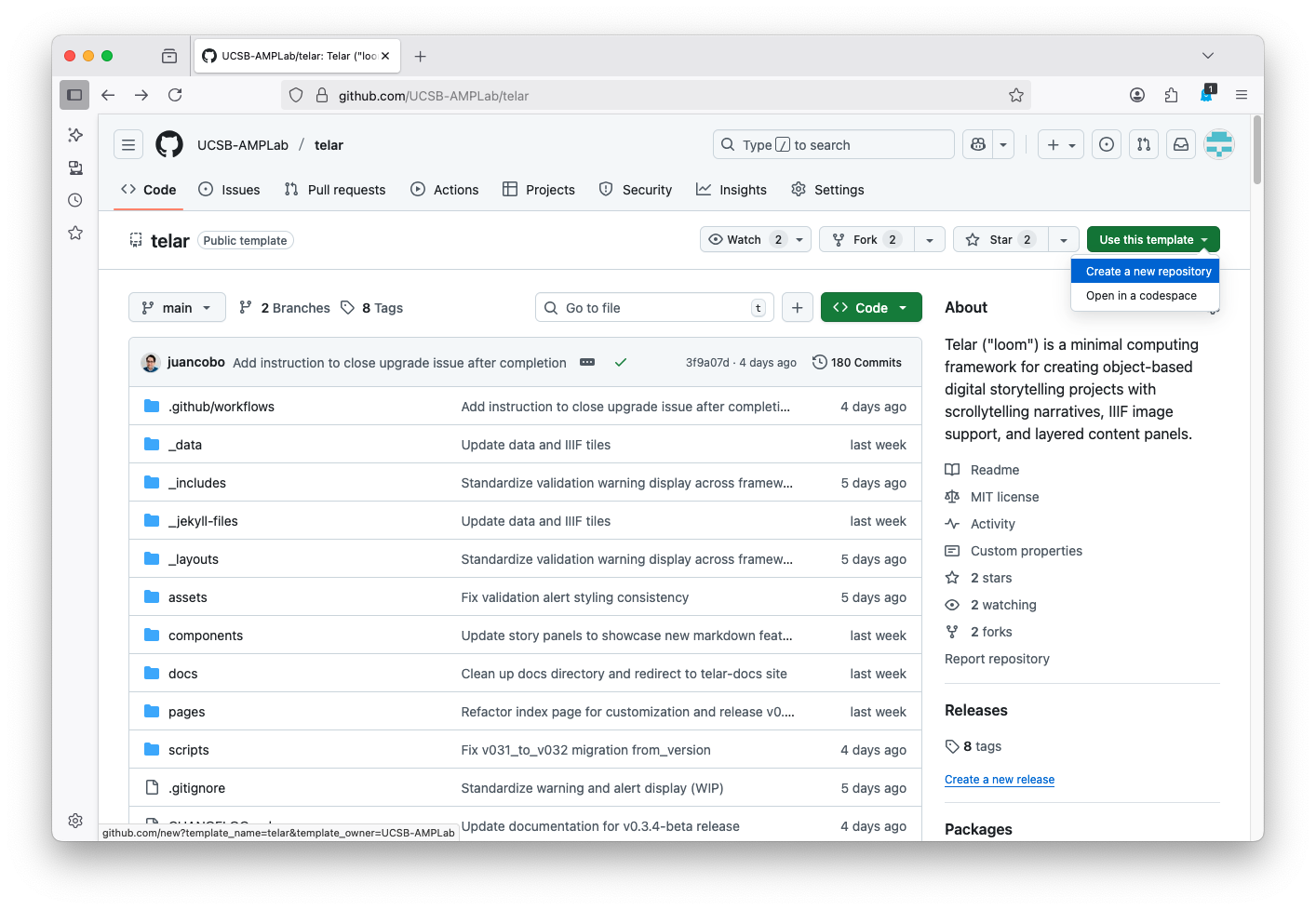
- Visita la plantilla de Telar
- Haz clic en el botón verde Use this template
- Selecciona Create a new repository
- Escoge un nombre para tu repositorio — usa solo letras minúsculas y evita espacios (los guiones están bien) — será parte de la dirección web de tu sitio
- Haz clic en Create repository
Habilita GitHub Pages
GitHub Pages convierte tu repositorio en un sitio web en vivo de forma gratuita.
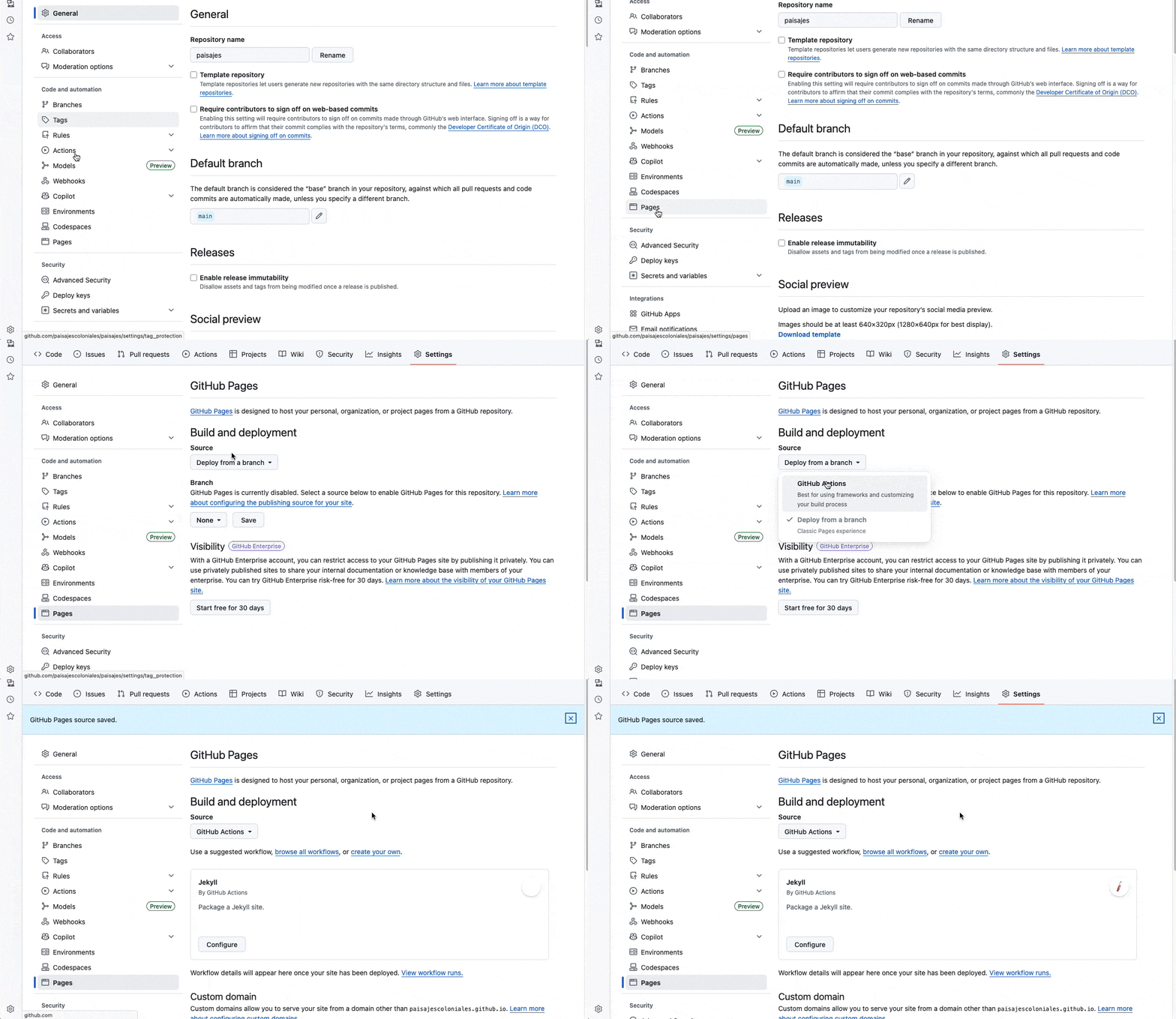
- En tu repositorio, ve a Settings → Pages
- En Source, selecciona GitHub Actions
- Haz clic en Save
Duplica la plantilla de Google Sheets
Tu hoja de cálculo de Google Sheets es donde administras todo el contenido — objetos, historias y textos.
- Ve a https://bit.ly/telar-template
- Haz clic en File → Make a copy
- Guárdala en tu Google Drive con un nombre descriptivo (ej., “Mi exposición Telar”)
Publica tu hoja
Tu hoja de cálculo necesita estar publicada para que Telar pueda leerla durante el build.
- Ve a File → Share → Publish to web
- Haz clic en Publish
- Copia la URL publicada
Simplificado en v0.9.0. Las versiones anteriores requerían tanto una URL compartida como una URL publicada. Desde v0.9.0, solo se necesita la URL publicada. Si tu
_config.ymltodavía tiene una líneashared_url, se ignora sin problemas.
Configura tu sitio
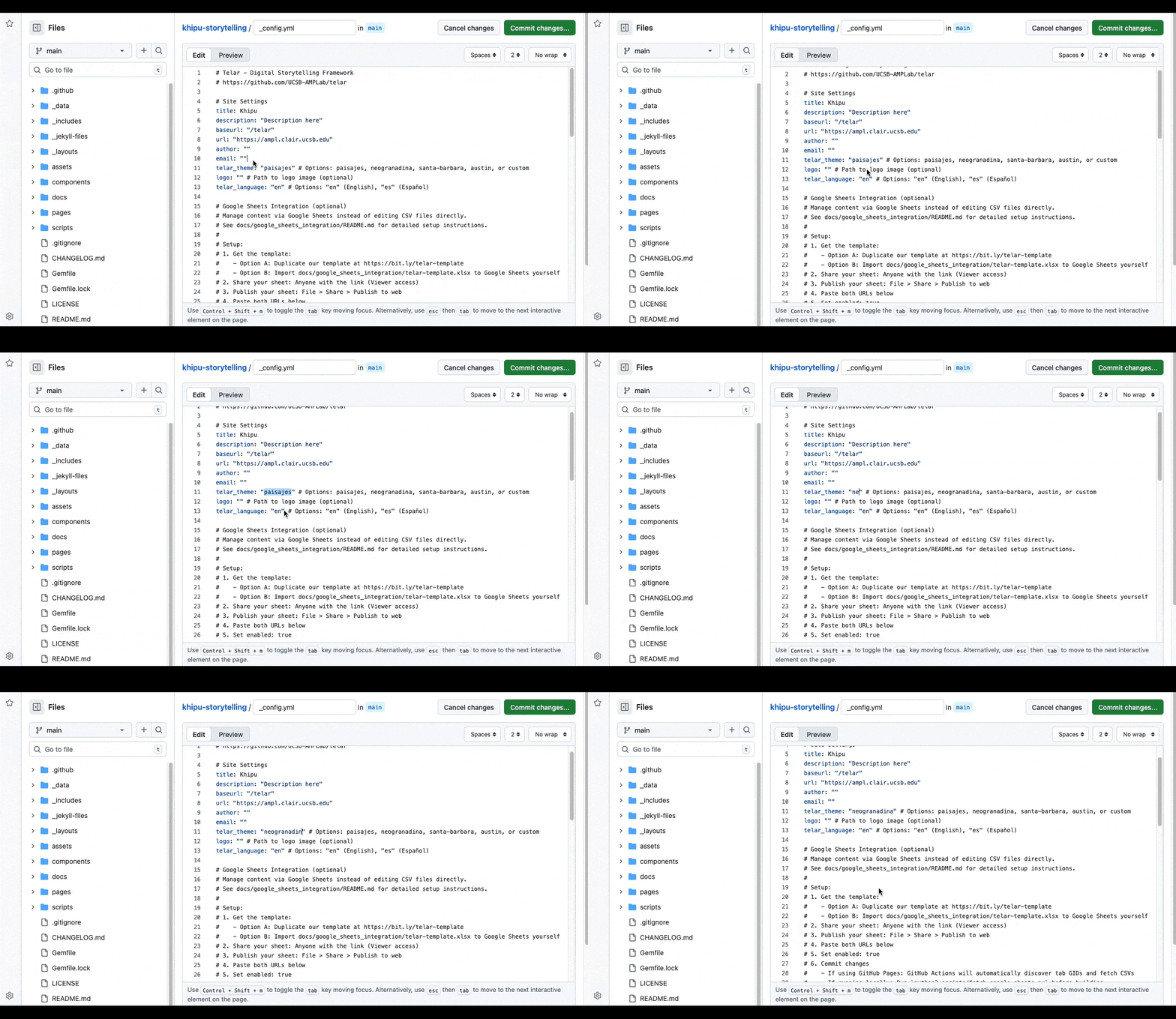
Edita el archivo _config.yml en tu repositorio para conectar todo:
-
Navega a
_config.ymly haz clic en el ícono de lápiz para editar -
Configuración del sitio — completa el nombre y la descripción de tu sitio:
title: "Mi exposición" description: "Una narrativa visual sobre..." author: Tu Nombre -
Dirección web — establece la URL de tu sitio:
url: "https://tuusuariogithub.github.io"
baseurl: "/nombre-de-tu-repositorio"
Tu sitio estará disponible en
https://tuusuariogithub.github.io/nombre-de-tu-repositorio.Es muy importante que tu baseurl coincida exactamente con el nombre de tu repositorio. Baseurl debe estar completamente en minúsculas, así que si le pusiste mayúsculas al nombre de tu repositorio, ve y cámbialo ahora.
-
Google Sheets — pega la URL publicada que copiaste:
google_sheets: enabled: true published_url: "https://docs.google.com/..." -
Tema (opcional) — escoge un tema visual:
telar_theme: "paisajes" # Opciones: paisajes, neogranadina, santa-barbara, austin -
Haz clic en Commit changes para guardar

Verifica tu configuración
Después de hacer commit, GitHub Actions construirá y publicará tu sitio automáticamente. Esto toma de 2 a 5 minutos.
- Haz clic en la pestaña Actions para ver el progreso del build
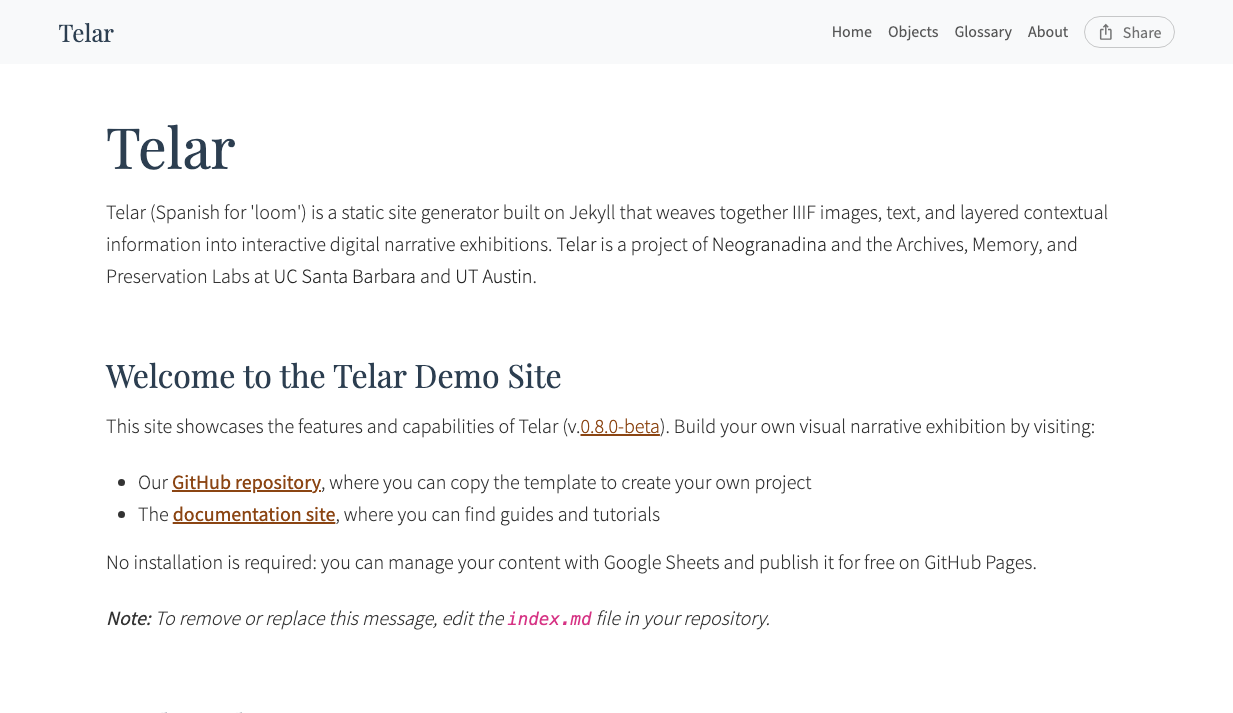
- Cuando termine, visita tu sitio en la URL que configuraste
- Deberías ver un sitio vacío de Telar con tu título y tema
Si el build falla o tu sitio no se ve bien, revisa tu
_config.ymlcon cuidado. Errores comunes:
- Comillas sin cerrar — cada
"necesita su par- Falta espacio después de los dos puntos — escribe
title: "Mi sitio", notitle:"Mi sitio"- Indentación incorrecta — las opciones anidadas como
published_urldeben indentarse con espacios, no tabulaciones- baseurl no coincide — debe coincidir exactamente con el nombre de tu repositorio, todo en minúsculas
- URL de Google Sheets incorrecta — asegúrate de usar la URL publicada de Archivo → Compartir → Publicar en la Web
Consulta la Referencia de configuración para la lista completa de opciones. También puedes pegar tu
_config.ymlen el Validador de Configuración de Telar para buscar errores, o usar el Generador y editor de configuración para crear uno desde cero.
Próximos pasos
Tu sitio está configurado y funcionando. Continúa con el tutorial de Primeros pasos:
- Agrega tu contenido — Sube imágenes, llena tu hoja de cálculo y crea tu primera historia
- Revisa y perfecciona — Ajusta coordenadas de imagen, revisa tu sitio y dale los toques finales
- Planea tu narrativa — Conoce cómo se articulan historias, pasos y paneles