Objetos
La página de objetos en el Compositor te permite explorar, editar y agregar los elementos visuales que componen tu exhibición. Cada objeto que administras aquí — imágenes, manifiestos IIIF, videos, archivos de audio — se registra en el archivo objects.csv de tu repositorio. El Compositor se encarga de ese archivo por ti, así que nunca necesitas editarlo directamente.
Lista de objetos
La lista muestra los objetos con su miniatura, ID, usos y estado. Cada objeto muestra:
- Una miniatura de vista previa de la imagen o el medio
- El título del objeto
- Un indicador de estado que muestra su condición actual
Indicadores de estado
El estado informa sobre la disponibilidad; no significa que la ficha de catálogo ya esté completamente revisada.
- Listo — El objeto tiene título y supera la comprobación de imagen cuando corresponde.
- Sin metadatos — Falta el título. Revisa la ficha y completa el título y la información útil de catálogo.
- Sin teselas — La imagen aún no está disponible. En archivos alojados por el sitio, revisa el build y las teselas; en fuentes externas, revisa el manifiesto.
- No está en el repositorio — La ficha está marcada como ausente del repositorio. Revisa la comparación con GitHub antes de decidir qué conservar.
Control de destacados
Puedes marcar cualquier objeto como destacado. Los objetos destacados aparecen de manera prominente en la página de inicio de tu sitio y en la galería de objetos.
Para cambiar el estado de destacado de un objeto, haz clic en el indicador de destacado en la fila del objeto.
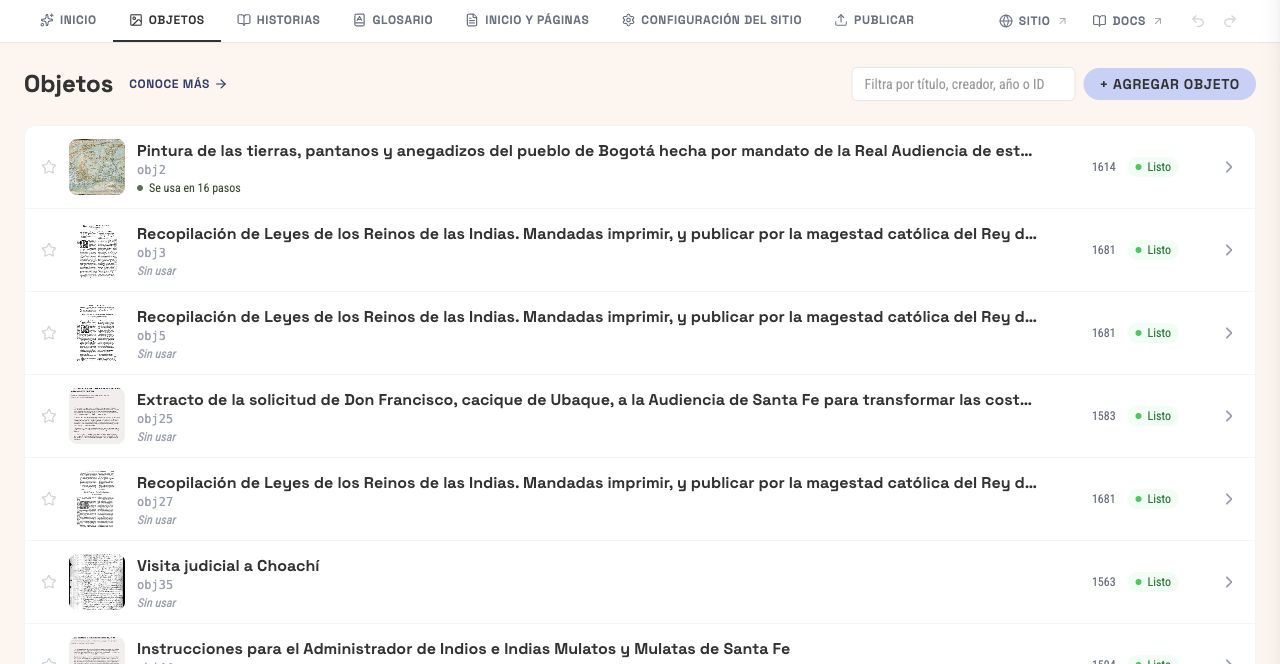
Cada fila relaciona un objeto con su miniatura, ID, usos y estado. Filtra la lista o abre el objeto para revisarlo.
Editar metadatos
Selecciona un objeto para abrir su editor de metadatos. Aquí puedes completar o actualizar la información que describe al objeto en tu exhibición.
Los campos de metadatos son:
| Campo | Descripción |
|---|---|
| Título | El nombre del objeto como aparece en tu sitio |
| Creador | La persona u organización que creó el objeto |
| Año | Cuándo se creó o publicó el objeto |
| Descripción | Un resumen breve de lo que el objeto muestra o contiene |
| Fuente | De dónde proviene el objeto — una colección, archivo o URL |
| Texto alternativo | Una descripción para lectores de pantalla y accesibilidad |
| Género / Medio | El tipo de objeto — fotografía, pintura, mapa, manuscrito, etc. |
El texto alternativo es importante para la accesibilidad. Escribe una oración breve y descriptiva que transmita lo que muestra la imagen a quien no puede verla.
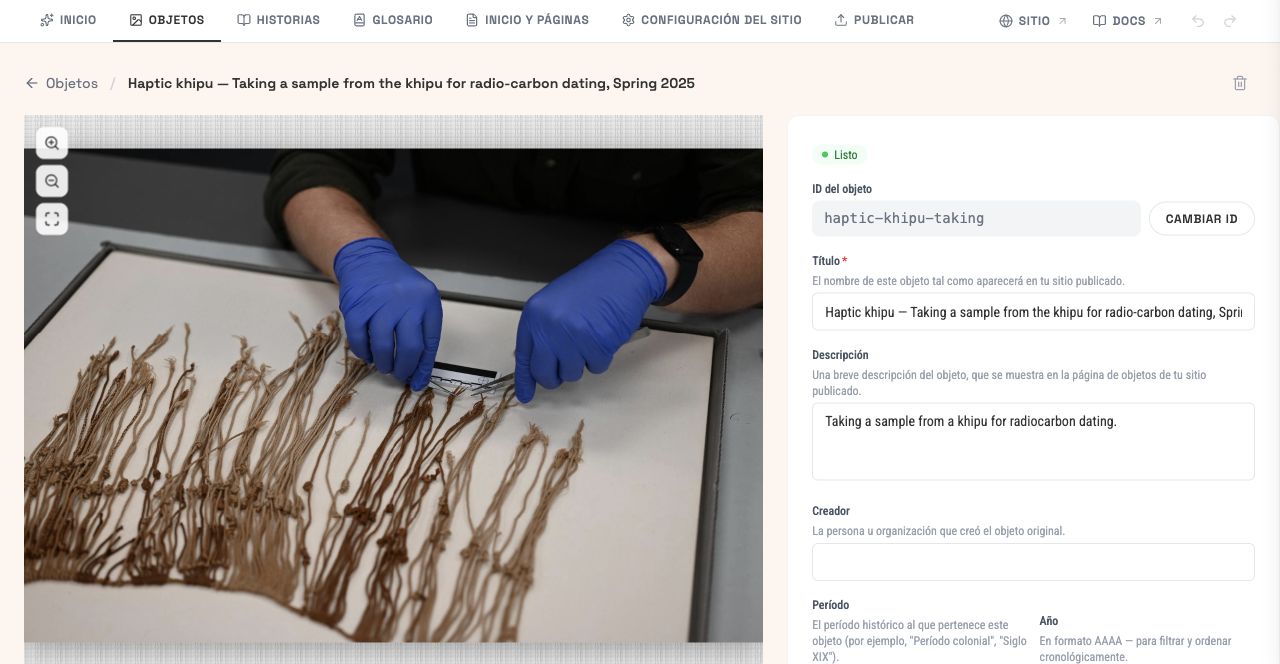
La imagen y los metadatos describen el mismo khipu. Más abajo están la fuente, el crédito y el texto de accesibilidad.
Agregar IIIF externo
- Abre Objetos y pulsa + Agregar objeto.
- Selecciona Manifiesto IIIF.
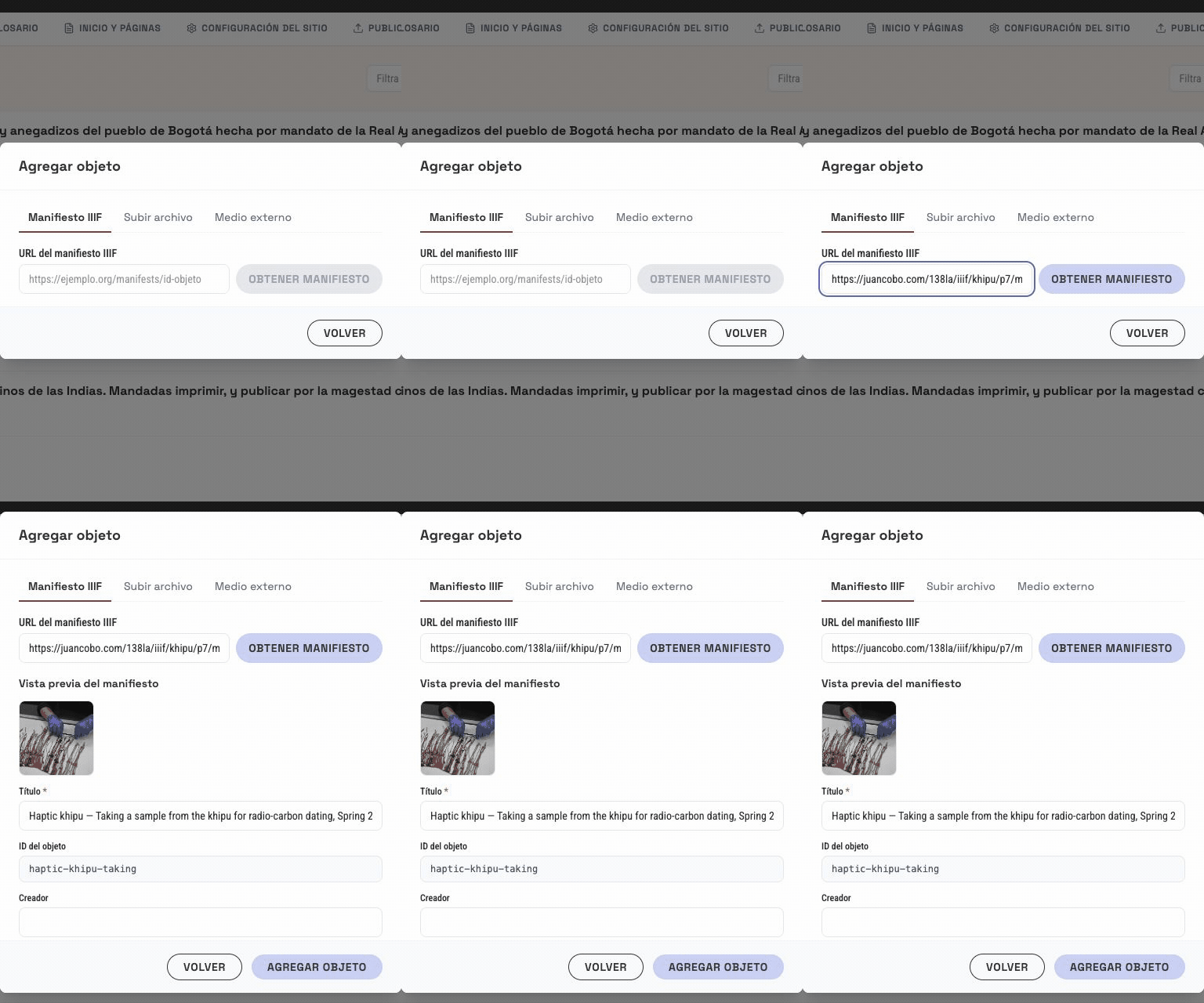
- Pega la URL y pulsa Obtener manifiesto.
- Revisa la vista previa, el título, la fuente, el crédito y los demás metadatos disponibles.
- Pulsa Agregar objeto.
Agregar el objeto lo deja disponible en la colección. Debes seleccionarlo por separado en un paso con Cambiar objeto.
Sigue Usar un objeto IIIF en una historia para el ejemplo ilustrado completo del khipu. Consulta Imágenes IIIF externas para más contexto.
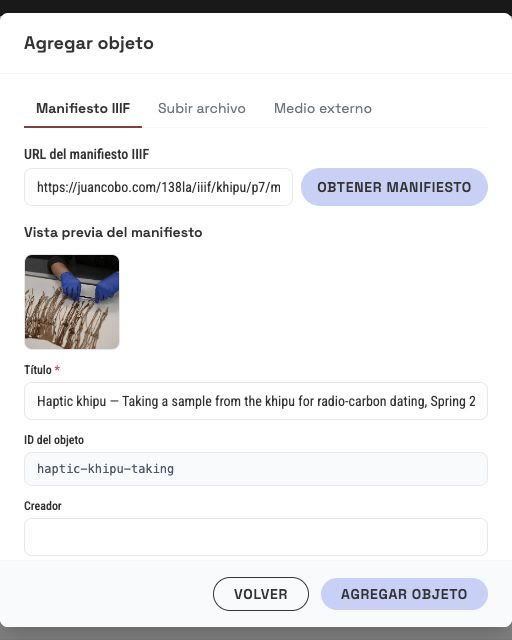
Pega el manifiesto, obtén los datos y revisa el khipu y sus metadatos. Agregar el objeto es una acción posterior.
Subir imágenes
Puedes subir tus propias imágenes directamente a través del Compositor. Las imágenes subidas se confirman en tu repositorio y las teselas IIIF se generan automáticamente durante el siguiente build.
- Haz clic en Agregar objeto y selecciona la opción de subida
- Arrastra archivos al área de subida, o haz clic para seleccionar archivos desde tu computador
- Completa los metadatos mientras se procesa la subida
- Guarda el objeto en tu proyecto
Los formatos admitidos son JPG, PNG y TIFF, con un tamaño máximo de 25 MB por imagen.
Después de subir, el estado del objeto puede mostrar Sin teselas hasta que publiques y el build de GitHub Actions genere las teselas IIIF. El objeto sigue siendo utilizable en el Compositor — las teselas estarán disponibles en tu sitio en línea después de que se complete el build.
Guardar en el repositorio
Cuando guardas cambios en los objetos — ya sea editando metadatos, agregando IIIF o subiendo imágenes — esos cambios se guardan en el borrador del Compositor. Para enviarlos a GitHub, necesitas publicar.
Al publicar se confirma un archivo objects.csv actualizado en tu repositorio junto con cualquier imagen subida. Consulta Publicación para el flujo de trabajo completo.
Sincronización
Cuando los objetos cambian fuera del Compositor, usa la revisión de Cambios en GitHub del proyecto. Lee las diferencias y elige qué versión conservar antes de aplicarlas. Consulta Sincronización y actualizaciones.
Editar un borrador y publicar son acciones distintas. Revisa las consecuencias para el objeto afectado en vez de volver a importar todo el proyecto.
Véase también
- Inicio y navegación — Regresa a la vista general del proyecto
- Objetos — Cómo funcionan los objetos en Telar
- Imágenes IIIF externas — Información sobre manifiestos IIIF y fuentes
- Imágenes autoalojadas — Cómo las imágenes subidas se convierten en teselas IIIF