Integración con Google Sheets
Usa Google Sheets para gestionar el contenido de tu exposición con una interfaz familiar y colaborativa. Funciona tanto con el flujo de trabajo de Interfaz Web de GitHub como con Desarrollo Local.
Inicio rápido
- Duplica la plantilla: https://bit.ly/telar-template (Archivo → Hacer una copia · File → Make a copy)
- Comparte: Cualquiera con el enlace (Lector)
- Publica: Archivo → Compartir → Publicar en la Web · File → Share → Publish to the web
- Configura
_config.yml→ bloquegoogle_sheets(shared_url, published_url) - Construye tu sitio (GitHub Actions o build local)
Opcional: Importar desde Excel en lugar de duplicar la plantilla de Google
- Descarga la plantilla de Excel (archivo): /assets/templates/telar-template.xlsx
- En Google Sheets: Archivo → Importar → Subir → Reemplazar hoja de cálculo · File → Import → Upload → Replace spreadsheet
Estructura de la hoja
Tu hoja de cálculo incluye estas pestañas por defecto:
project— Configuración del sitio y lista de historiasobjects— Objetos IIIF usados en las historiasstory-1,story-2, … — Pasos y contenido de cada historia
Consejos
- Usa filas que comiencen con
#como separadores o TODOs (se ignoran en el procesamiento) - Cualquier columna que empiece con
#también se ignora (para notas y guía en línea) - Coordenadas: empieza con
0.500, 0.500, 1.000y luego afina usando la herramienta Identificar Coordenadas
Configurar _config.yml
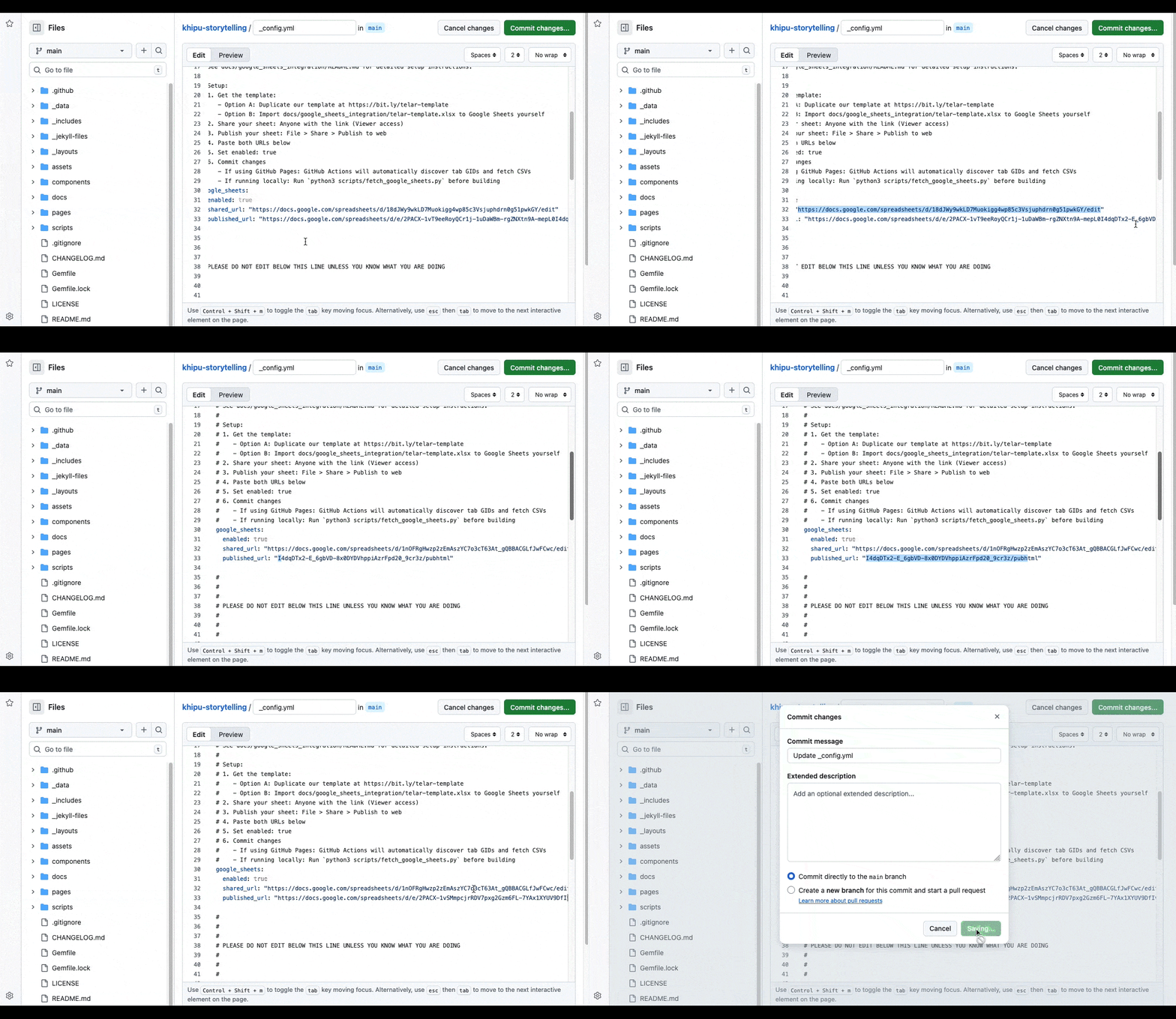
En tu repositorio, define:
google_sheets:
  enabled: true
  shared_url: "https://docs.google.com/..."      # Compartir: Cualquiera con el enlace (Lector)
  published_url: "https://docs.google.com/..."   # Archivo → Compartir → Publicar en la Web · File → Share → Publish to the web
shared_urlasegura que el fetcher pueda leer la hojapublished_urlprovee URLs CSV estables por pestaña
Obtener datos (solo desarrollo local)
Cuando desarrolles localmente, la forma más sencilla es usar el script de construcción todo-en-uno del sitio, que descarga y procesa los datos automáticamente:
python3 scripts/build_local_site.py
O ejecuta el paso de descarga de manera independiente:
python3 scripts/fetch_google_sheets.py
Qué hace el script de descarga:
- Detecta automáticamente los GID de las pestañas
- Descarga CSV a
components/structures/ - Omite pestañas solo de instrucciones
Luego ejecuta tu flujo de build habitual:
python3 scripts/csv_to_json.py
python3 scripts/generate_collections.py
bundle exec jekyll build
Referencia de columnas (resumen)
Pestaña project
- Después de la fila
STORIES, lista cada historia (número y título)
Pestaña objects (campos comunes)
- object_id, title, description, source_url, creator, period, medium, dimensions, location, credit, thumbnail
Pestañas story-X
- step, object, x, y, zoom, question, answer
- layer1_button, layer1_content, layer2_button, layer2_content
El contenido del panel puede ser:
- Texto en línea (escrito directamente en la celda)
- Indicar un archivo de texto (ruta terminando en
.md)
Texto en línea vs archivos de texto Para paneles cortos (1–2 párrafos), escribe el contenido directamente en la celda de la hoja de cálculo. Usa archivos de texto para contenido complejo con widgets o narrativas muy largas. Consulta la Referencia CSV: Historias para más detalles.
Solución de problemas
- Referencias de objetos inválidas → asegúrate de que los IDs coincidan exactamente entre
objectsy las pestañas de historia - Falla al traer datos → verifica la configuración de compartir/publicar y las URLs en
_config.yml - Coordenadas imprecisas → usa rangos válidos (x/y: 0.000–1.000; zoom: número positivo)