Historias y paneles
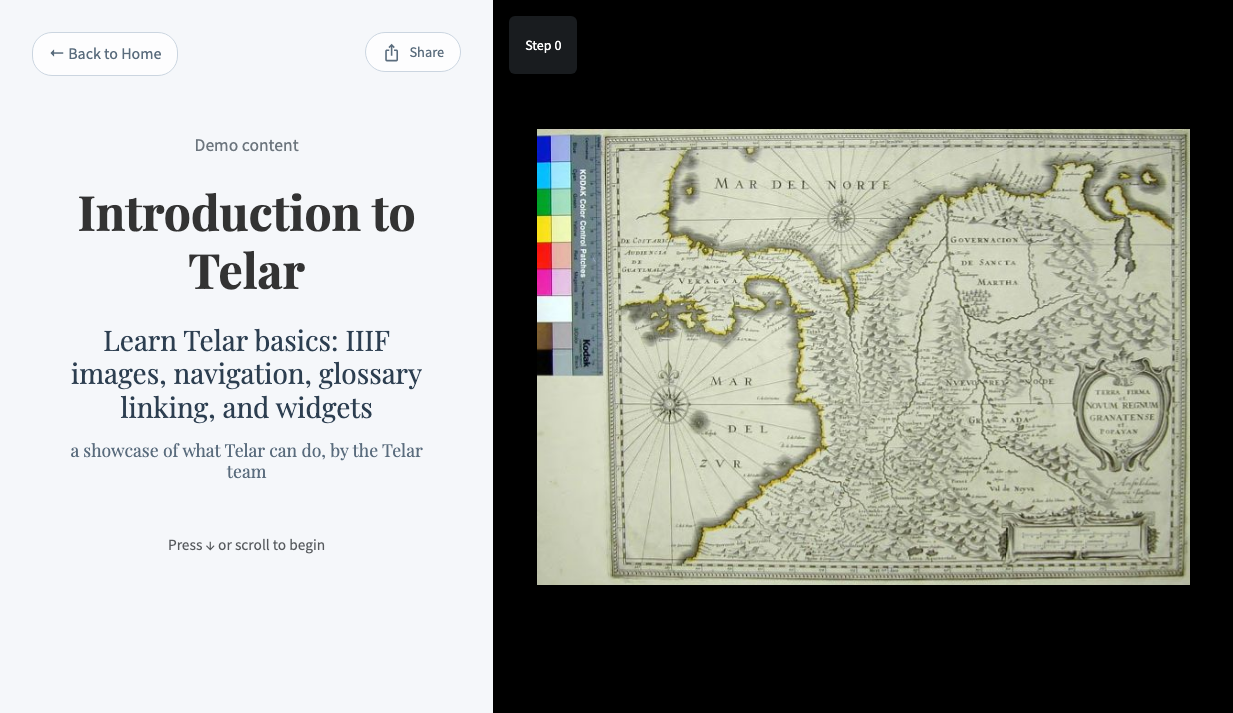
Las historias son narrativas desplazables, paso a paso, construidas alrededor de tus objetos. Cada paso hace zoom en una región específica de una imagen y presenta un par de pregunta-respuesta con paneles de detalle expandibles.
Cómo funcionan las historias
Una historia guía a las personas a través de una secuencia de pasos. Cada paso:
- Hace zoom en el visor IIIF a una región específica de un objeto (usando coordenadas x, y y zoom)
- Muestra una pregunta y una breve respuesta en el panel de la historia
- Opcionalmente ofrece hasta tres capas adicionales de detalle mediante botones expandibles
Las personas se desplazan por los pasos y el visor de imagen se anima para coincidir con cada nueva posición. El resultado es una narrativa visual guiada — una experiencia de scrollytelling.
Registrar historias
Antes de construir los pasos de una historia, regístrala en project.csv:
order,story_id,title,subtitle,byline
1,textiles-coloniales,Textiles Coloniales,Tradiciones de tejido de las Américas,por Dra. María García
El story_id determina el nombre del archivo CSV de la historia y su URL. Con story_id: textiles-coloniales, Telar busca components/structures/textiles-coloniales.csv y sirve la historia en /stories/textiles-coloniales/.
Si omites story_id, Telar usa story-{order} (ej., story-1.csv para order 1).
Consulta la Referencia CSV: Proyecto y Objetos para todas las columnas de project.csv.
Construir los pasos de la historia
Cada historia tiene su propio archivo CSV en components/structures/. El archivo define los pasos en secuencia:
step,object,x,y,zoom,question,answer,layer1_content
1,textile-001,0.5,0.3,0.8,¿Qué es este textil?,Un fragmento colonial con patrones complejos de tejido,Este fragmento data de mediados del siglo XVII...
2,textile-001,0.2,0.7,0.4,¿Qué significa este patrón?,Un diseño de urdimbre entrelazada usado en telas ceremoniales,El patrón ha sido identificado como...
3,map-lima,0.5,0.5,1.0,¿Dónde se encontraron estos textiles?,En el centro histórico de Lima,Las excavaciones arqueológicas de los años 1990...
Campos requeridos
Cada paso necesita:
step— Número secuencial (1, 2, 3…) sin saltosobject— Unobject_idde tu objects.csvx,y,zoom— Coordenadas del visor (ver abajo)question— El encabezado que se muestra en el panelanswer— Una respuesta breve debajo de la pregunta
Coordenadas
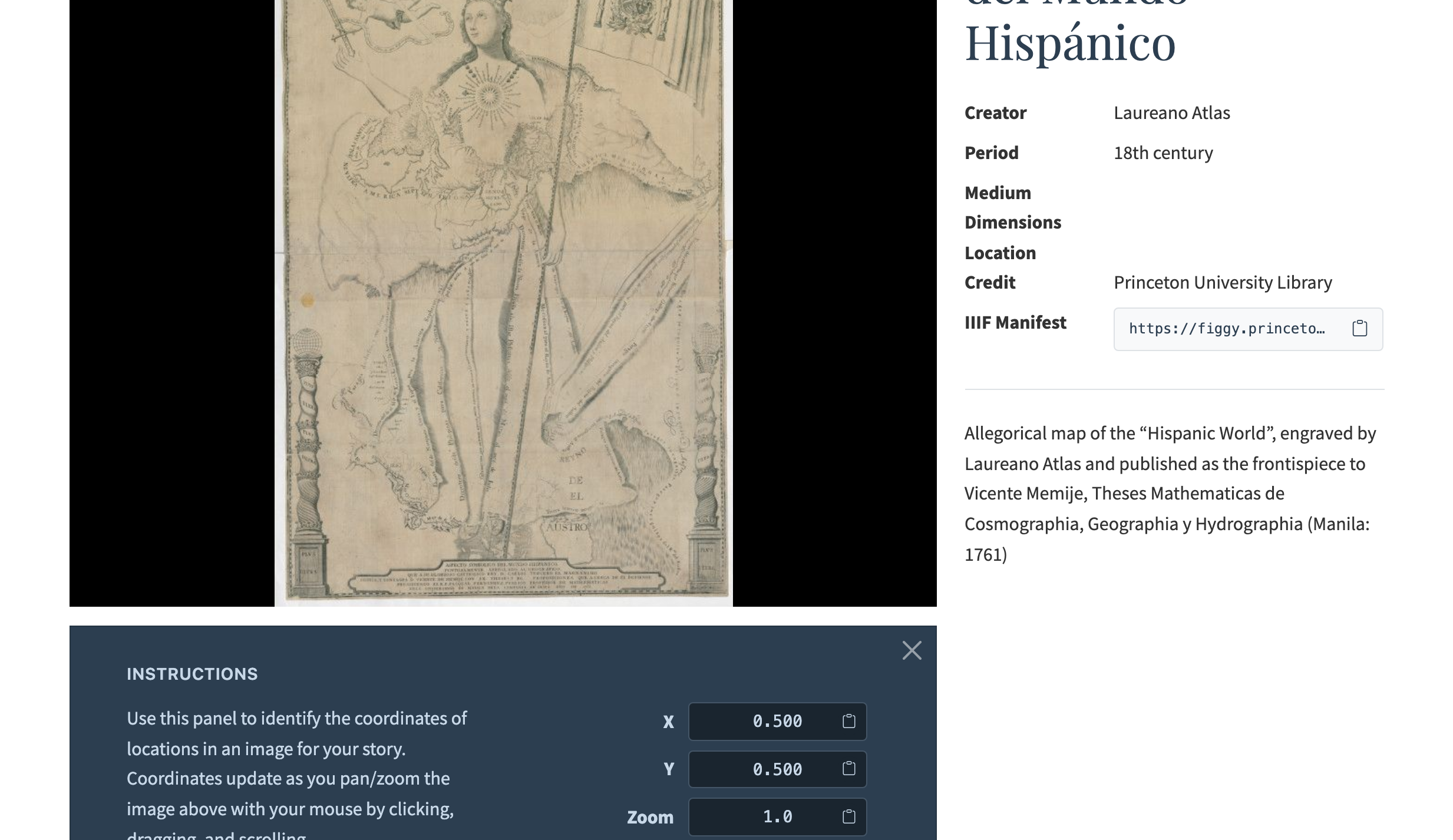
Las coordenadas indican al visor dónde enfocar en cada paso. Todos los valores están normalizados de 0 a 1:
- x — Posición horizontal. 0 = borde izquierdo, 0.5 = centro, 1 = borde derecho
- y — Posición vertical. 0 = borde superior, 0.5 = centro, 1 = borde inferior
- zoom — Nivel de zoom. 0 = alejado (imagen completa visible), 1 = zoom máximo
Para encontrar coordenadas, usa el selector de coordenadas en cualquier página de objeto: haz zoom y desplázate hasta la región que deseas, luego haz clic en los botones Copy para copiar los valores x, y y zoom directamente a tu hoja de cálculo.
Capas de los paneles
Cada paso puede tener hasta tres capas de detalle, reveladas por botones en el panel de la historia:
| Capa | Texto predeterminado del botón | Propósito |
|---|---|---|
| Capa 1 | “Saber más” | Detalle principal |
| Capa 2 | “Profundizar más” | Análisis extendido |
| Capa 3 | (predeterminado) | Nivel más profundo |
Para cada capa, puedes personalizar dos cosas:
- Texto del botón (
layer1_button) — Déjalo vacío para el texto predeterminado, o proporciona texto personalizado como “Ver la técnica” o “Leer la fuente” - Contenido (
layer1_content) — El contenido del panel en sí
Si una capa no tiene contenido, su botón se oculta automáticamente.
Escribir contenido para los paneles
Puedes proporcionar el contenido de los paneles de tres maneras. Elige según la complejidad:
Método 1: Introducir texto directamente
Escribe el texto directamente en la celda de la hoja de cálculo. Ideal para paneles cortos (1–2 párrafos).
layer1_content
"Este fragmento muestra **técnicas avanzadas de tejido** del periodo colonial."
Puedes usar formato básico: **negrita**, *cursiva*, [texto del enlace](url), y enlaces de glosario ([[term-id]]).
Para saltos de línea dentro de una celda:
- Google Sheets: Presiona
Ctrl+Enter(Windows/Linux) uOption+Enter(macOS) - Archivos CSV: Usa saltos de línea reales dentro de texto entre comillas
- Alternativa: Usa etiquetas HTML
<br>
Método 2: Pegar texto markdown
Pega texto escrito en un editor de texto plano. Esto admite la gama completa de características markdown, incluyendo encabezados, widgets (acordeón, carrusel, pestañas), controles de tamaño de imagen y un título de panel personalizado usando frontmatter YAML.
Si copias y pegas desde Microsoft Word, Google Docs o aplicaciones similares, el formato no se preservará. Escribe con sintaxis markdown en su lugar — consulta la Guía de Sintaxis Markdown.
Método 3: Indicar un archivo markdown
Indica la ruta a un archivo markdown en tu repositorio. Ideal para paneles complejos — especialmente aquellos con widgets o contenido que quieras reutilizar en varios pasos.
layer1_content
textiles-coloniales/step1-layer1.md
Guarda los archivos markdown en components/texts/stories/. En tu hoja de cálculo, ingresa solo el nombre del archivo — o si organizaste los archivos en subcarpetas, incluye el nombre de la subcarpeta.
Cómo decide Telar: Si lo que ingresas termina en .md y el archivo existe, lo carga. De lo contrario, trata el valor como contenido.
Elegir el método correcto
| Escenario | Método recomendado |
|---|---|
| Explicación corta (1–2 párrafos) | Método 1: Introducir directamente |
| Panel con título personalizado o widgets | Método 2: Pegar, o Método 3: Archivo |
| Contenido con widgets (acordeón, pestañas, carrusel) | Método 3: Archivo |
| Mismo contenido usado en varios lugares | Método 3: Archivo |
| Ediciones rápidas sin salir de la hoja de cálculo | Método 1 o 2 |
Archivos markdown de las historias
Al usar el Método 3 (archivos), los archivos markdown de las historias se ubican en components/texts/stories/:
components/texts/stories/
├── textiles-coloniales/
│   ├── step1-layer1.md
│   ├── step1-layer2.md
│   ├── step2-layer1.md
│   └── step2-layer2.md
└── rutas-comerciales/
    ├── step1-layer1.md
    └── step1-layer2.md
Organizar los archivos en subcarpetas por historia facilita el manejo a medida que crece tu sitio.
Título del panel
Agrega un título de panel personalizado usando frontmatter YAML:
---
title: "Técnicas de Tejido"
---

El patrón de urdimbre entrelazada visible aquí indica una técnica
de tejido compleja que era común en el periodo colonial.
Si omites el frontmatter, el panel no tiene título — el contenido comienza de inmediato.
Qué puedes usar en los paneles
Los paneles de las historias admiten:
- Markdown estándar (encabezados, negrita, cursiva, enlaces, listas, imágenes)
- Widgets (carrusel, pestañas, acordeón)
- Autoenlaces de glosario (
[[term-id]]) - Imágenes con controles de tamaño (consulta la Guía de Sintaxis Markdown)
Controlar la visualización de las historias
Ocultar historias de la página principal
Si deseas tener objetos en la página principal pero prefieres que las historias se accedan a través de la navegación o enlaces directos:
story_interface:
  show_on_homepage: false
Las historias siguen accesibles en sus URLs — solo se ocultan las tarjetas de la página principal.
Ocultar indicadores de paso
Los indicadores “Step 1”, “Step 2” en la esquina superior izquierda del visor de la historia se pueden ocultar para una experiencia más limpia:
story_interface:
  show_story_steps: false
Las personas pueden seguir navegando por los pasos normalmente.
Véase también
- Referencia CSV: Historias — Referencia completa de columnas para los CSV de historias
- Objetos — Definir los objetos usados en las historias
- Widgets — Carrusel, pestañas y acordeón en paneles de historias
- Historias Privadas — Restringir el acceso a historias
- Configuración — Opciones de la interfaz de historias