Contenido enriquecido con Markdown
Tu sitio está funcionando y tus historias están en la hoja de cálculo. Ahora quieres paneles más ricos — esta guía te muestra cómo agregar archivos markdown para paneles de historias que necesiten más que unos pocos párrafos de texto.
Esta guía se construye sobre las guías de configuración. Completa el Inicio rápido o la Configuración manual primero si aún no lo has hecho.
Cuándo agregar archivos markdown
La hoja de cálculo maneja bien la mayoría de las exposiciones en Telar. Considera agregar archivos markdown cuando necesites:
- Narrativas más extensas — paneles con varias secciones, encabezados y estructura
- Widgets interactivos — acordeones, paneles con pestañas o carruseles de imágenes
- Medios enriquecidos — videos incrustados, imágenes con tamaño personalizado o audio
- Contenido reutilizable — el mismo texto de panel referenciado desde varios pasos de historia
- Edición más cómoda — un editor de texto es más práctico que una celda de hoja de cálculo para textos largos
Si tus paneles son en su mayoría de 1-2 párrafos, probablemente no necesitas este flujo de trabajo. Quédate con Google Sheets y regresa aquí si tus necesidades crecen.
Cómo funciona
El enfoque híbrido es sencillo: la estructura de tu historia se mantiene en Google Sheets, pero en lugar de escribir el texto del panel en una celda de la hoja de cálculo, apuntas a un archivo Markdown en tu repositorio.
Telar detecta la diferencia automáticamente. Si el valor en una celda de layer1_content o layer2_content termina en .md, Telar carga el archivo. De lo contrario, trata el valor como texto directo. Puedes mezclar ambos enfoques libremente — algunos pasos con texto directo, otros con referencias a archivos.
Paso 1: crea tu archivo Markdown
- En tu repositorio de GitHub, navega a
components/texts/stories/ - Si tu historia es
story-1, crea una carpeta llamadastory-1/(o el nombre que prefieras) - Haz clic en Add file → Create new file
- Nombra tu archivo con extensión
.md(ej.,paso1-tecnicas.md)- Usa guiones en lugar de espacios
- Escoge un nombre descriptivo — lo verás en tu hoja de cálculo
- Escribe tu contenido (consulta Escribir contenido en Markdown más abajo)
- Haz clic en Commit changes para guardar
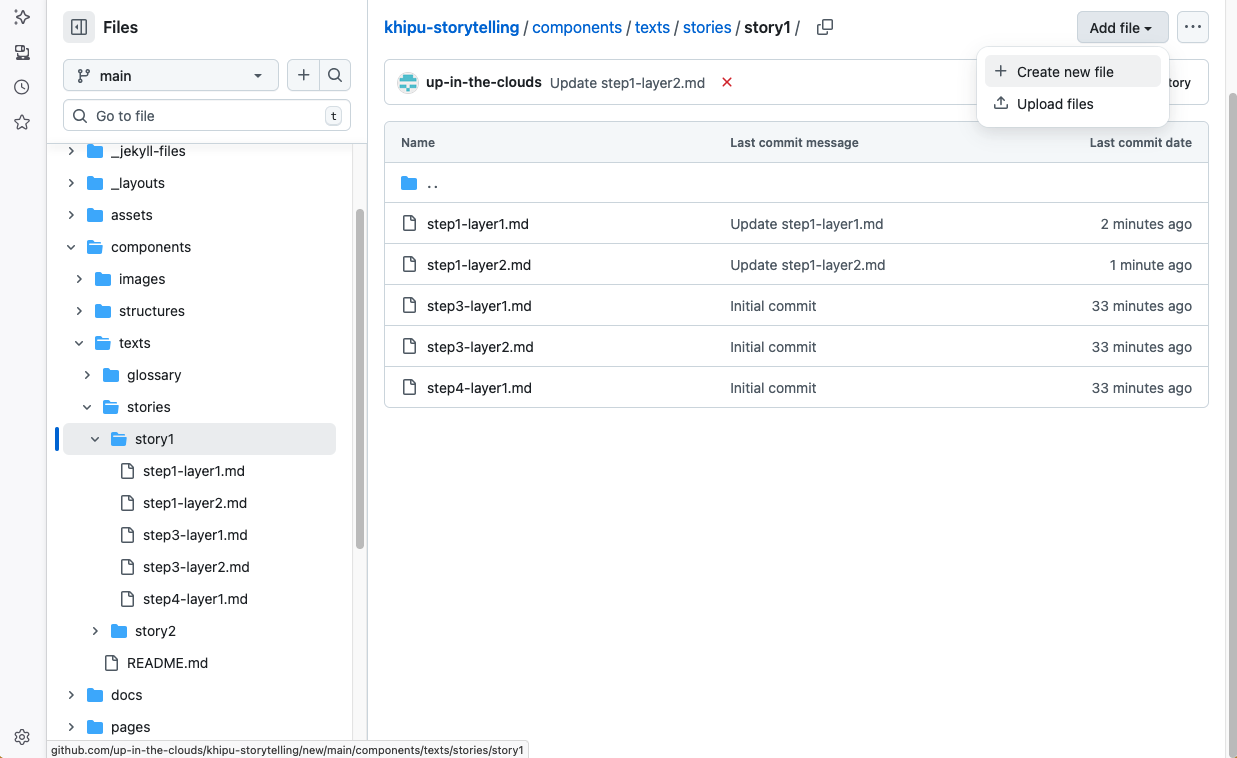
Organización de archivos Un patrón común es una carpeta por historia, con archivos nombrados por paso y tema:
components/texts/stories/
  story-1/
    paso1-tecnicas.md
    paso2-materiales.md
    paso3-historia.md
  story-2/
    paso1-panorama.md
Cualquier organización funciona — a Telar solo le importa la ruta que pongas en la hoja de cálculo.
Paso 2: vincula el archivo desde tu hoja de cálculo
En tu Google Sheet, pon la ruta del archivo en la columna layer1_content o layer2_content. La ruta es relativa a components/texts/stories/:
| step | question | layer1_content |
|---|---|---|
| 1 | ¿Qué es este textil? | story-1/paso1-tecnicas.md |
| 2 | ¿Dónde se hizo? | Este textil fue hecho en… |
| 3 | ¿Por qué es importante? | story-1/paso3-historia.md |
Observa cómo el paso 2 usa texto directo mientras que los pasos 1 y 3 referencian archivos. Puedes mezclar ambos métodos libremente.
Escribir contenido en Markdown
Estructura básica
Un archivo Markdown para un panel de historia se ve así:
---
title: "Técnicas de tejido"
---

El patrón de urdimbre entrelazada visible aquí indica una técnica
de tejido compleja, común en la época colonial.

## Detalles técnicos

Estos textiles se producían en telares de cintura, una tecnología
que antecede al contacto europeo por miles de años.
El title en el frontmatter (la sección entre las líneas ---) se convierte en el encabezado del panel. Si lo omites, Telar usa el texto del botón.
Formato básico
Markdown usa caracteres sencillos para dar formato:
| Lo que escribes | Lo que hace |
|---|---|
**texto en negrita** |
texto en negrita |
*texto en cursiva* |
texto en cursiva |
## Encabezado |
Un encabezado de sección |
- elemento |
Un elemento de lista con viñeta |
1. elemento |
Un elemento de lista numerada |
[texto](url) |
Un enlace |
> cita |
Una cita en bloque |
¿Nuevo en Markdown? Prueba el tutorial de CommonMark — toma unos 10 minutos y cubre todo lo que necesitas para los paneles de Telar.
Qué pueden hacer los archivos Markdown que el texto directo no puede
Los archivos Markdown admiten todas las funciones de contenido de Telar:
- Widgets — elementos interactivos como acordeones, paneles con pestañas y carruseles de imágenes. Consulta la Referencia de sintaxis Markdown para la lista completa.
- Medios incrustados — videos, reproductores de audio e imágenes con tamaño personalizado
- Enlaces de glosario — conecta términos a tu glosario usando la sintaxis
[[id-del-termino]] - Estructura compleja — múltiples encabezados, listas anidadas y citas en bloque
Estas funciones se manejan mejor en archivos porque usan sintaxis de varias líneas que es difícil de administrar dentro de una celda de hoja de cálculo.
Editar archivos Markdown en GitHub
No necesitas instalar nada para editar archivos Markdown. GitHub tiene un editor integrado:
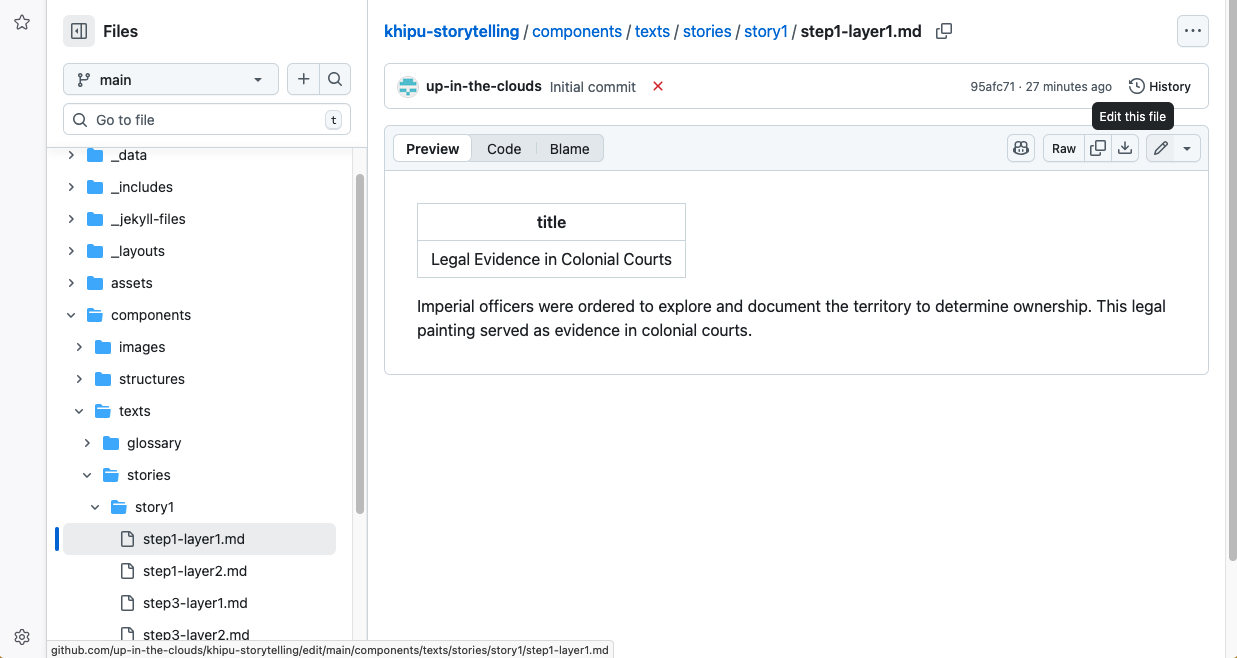
- Navega al archivo en tu repositorio
- Haz clic en el ícono de lápiz (Edit this file)
- Haz tus cambios
- Haz clic en Commit changes para guardar
GitHub también muestra una pestaña Preview para que puedas verificar el formato antes de hacer commit.
Después de editar archivos, recuerda reconstruir. Ve a Actions → Build and Deploy → Run workflow para ver tus cambios en el sitio en vivo.
Próximos pasos
- Referencia de sintaxis Markdown — guía completa de formato con widgets y medios
- Tu contenido — cómo Telar organiza los archivos
- Referencia CSV: Proyecto — columnas de CSV de proyecto y objetos
- Referencia CSV: Historias — columnas de CSV de historias y glosario