Inicio rápido
Telar es un marco de computación mínima para crear narrativas visuales interactivas. Entreteje imágenes de alta resolución, texto narrativo e información contextual en capas para crear experiencias de scrollytelling, alojadas de forma gratuita en GitHub Pages.
Este tutorial te guía paso a paso por la creación de tu primera exhibición en cuatro pasos:
- Configura tu sitio — Configura tu repositorio en GitHub, hoja de cálculo de Google y archivo de configuración
- Planea tu narrativa — Aprende cómo se conectan las historias, los pasos y los paneles
- Agrega tu contenido — Sube imágenes, llena tu hoja de cálculo y crea tu primera historia
- Revisa y perfecciona — Establece las coordenadas de las imágenes, revisa tu sitio y dale los toques finales
Una exhibición en Telar se compone de historias — narrativas visuales paso a paso construidas alrededor de imágenes de alta resolución. Cada historia se desarrolla a través de una serie de pasos. Cada paso hace zoom en una región de una imagen y presenta una pregunta con una respuesta breve. Quienes quieran más pueden abrir paneles en capas — secciones expandibles con texto más extenso, medios incrustados o widgets interactivos. Vamos a ver esto con más detalle cuando lleguemos al Paso 2: Planea tu narrativa. Pero primero, necesitamos configurar lo básico.
Configura tu sitio
En este primer paso vas a configurar tres cosas: un repositorio en GitHub para tu sitio, una hoja de cálculo en Google Sheets para tu contenido y un archivo de configuración para conectarlos. A medida que avanzas, vas a ingresar algunos datos — tu nombre de usuario de GitHub, el enlace de tu hoja de cálculo, un título para tu sitio. Al final de esta página, vas a descargar un archivo de configuración listo para usar.
Vas a necesitar:
- Una cuenta de GitHub (gratis)
- Una cuenta de Google para Google Sheets (gratis)
¿Ya conoces GitHub Pages y YAML? Puedes configurar todo manualmente con la guía de configuración manual.
La configuración puede parecer muchos pasos, pero solo tienes que hacerla una vez. Después de eso, todo se maneja desde tu hoja de cálculo de Google Sheets.
Crea tu repositorio
Un repositorio es el espacio de tu proyecto en GitHub — allí se guardan tu archivo de configuración y tus imágenes.
- Visita la plantilla de Telar
- Haz clic en el botón verde Use this template
- Elige Create a new repository
- Dale un nombre a tu repositorio — usa solo letras minúsculas y guiones (ej.,
mi-exhibicion) — este nombre será parte de la dirección web de tu sitio - Asegúrate de que Public esté seleccionado
- Haz clic en Create repository
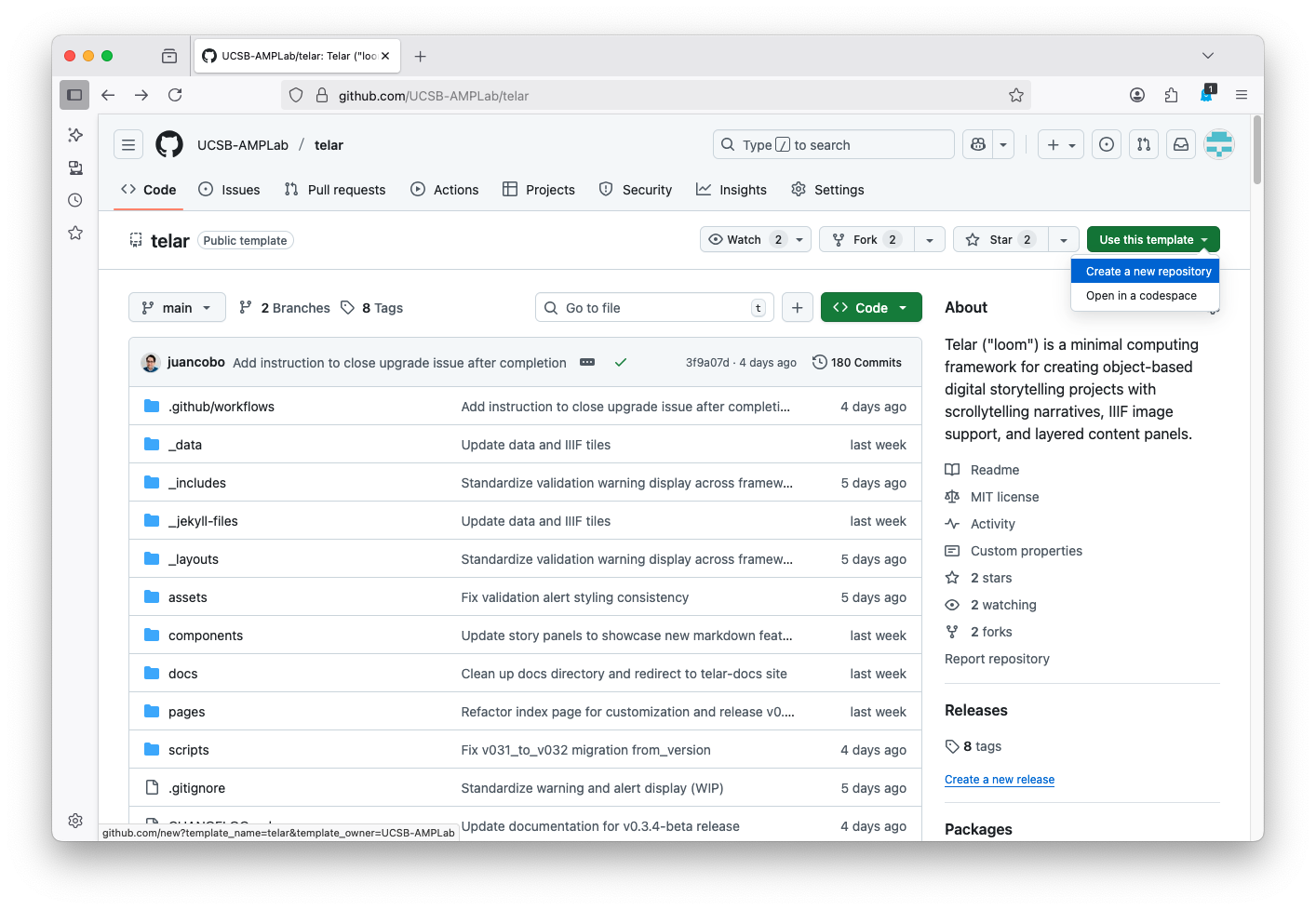
Mantén tu repositorio público. Los repositorios privados no funcionan con GitHub Pages a menos que tengas un plan de pago en GitHub.
Ingresa tus datos de GitHub a continuación. Se usan para construir la dirección web de tu sitio y para generar tu archivo de configuración al final.
Activa GitHub Pages
GitHub Pages convierte tu repositorio en un sitio web en vivo, de forma gratuita.
- En tu repositorio, ve a Settings → Pages
- En Source, selecciona GitHub Actions
- Haz clic en Save
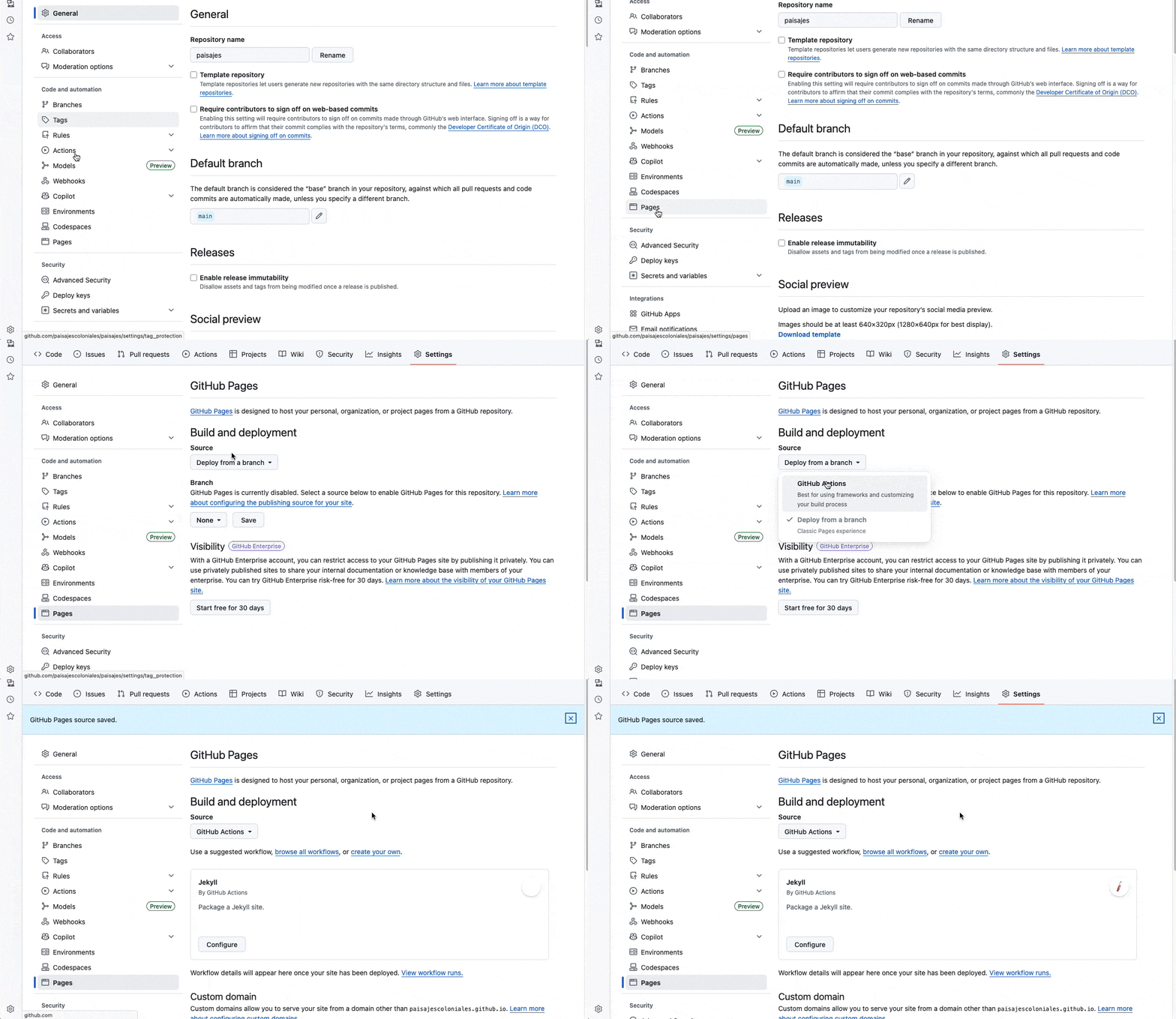
Duplica la plantilla de Google Sheets
Tu hoja de cálculo de Google Sheets es donde manejas todo tu contenido — objetos, historias y textos.
- Abre https://bit.ly/telar-template
- Haz clic en Archivo → Hacer una copia
- Guárdala en tu Google Drive con un nombre que recuerdes (ej., “Mi exhibición Telar”)
Comparte y publica tu hoja de cálculo
Tu hoja de cálculo necesita dos tipos de acceso para que Telar pueda leer tu contenido.
Comparte tu hoja de cálculo:
- Haz clic en el botón Compartir en Google Sheets
- Configura el acceso como “Cualquier persona con el enlace” con permisos de Lector
- Copia la URL compartida y pégala a continuación
Publica tu hoja de cálculo:
- Ve a Archivo → Compartir → Publicar en la Web
- Haz clic en Publicar
- Copia la URL publicada y pégala a continuación
Genera tu configuración
Completa los datos restantes y esta página creará tu archivo de configuración.
Tu _config.yml
Una vez generado:
- En tu repositorio de GitHub, navega a
_config.ymly haz clic en el ícono de lápiz para editar - Selecciona todo el contenido existente y reemplázalo con lo que copiaste o descargaste
- Haz clic en Commit changes para guardar
Verifica tu configuración
Después de guardar, GitHub Actions construirá y publicará tu sitio automáticamente. Esto toma entre 2 y 5 minutos.
- Haz clic en la pestaña Actions para ver el progreso de la construcción
- Cuando termine, visita tu sitio en la URL que aparece en la vista previa arriba
- Deberías ver un sitio Telar con tu título y el contenido de demostración predeterminado
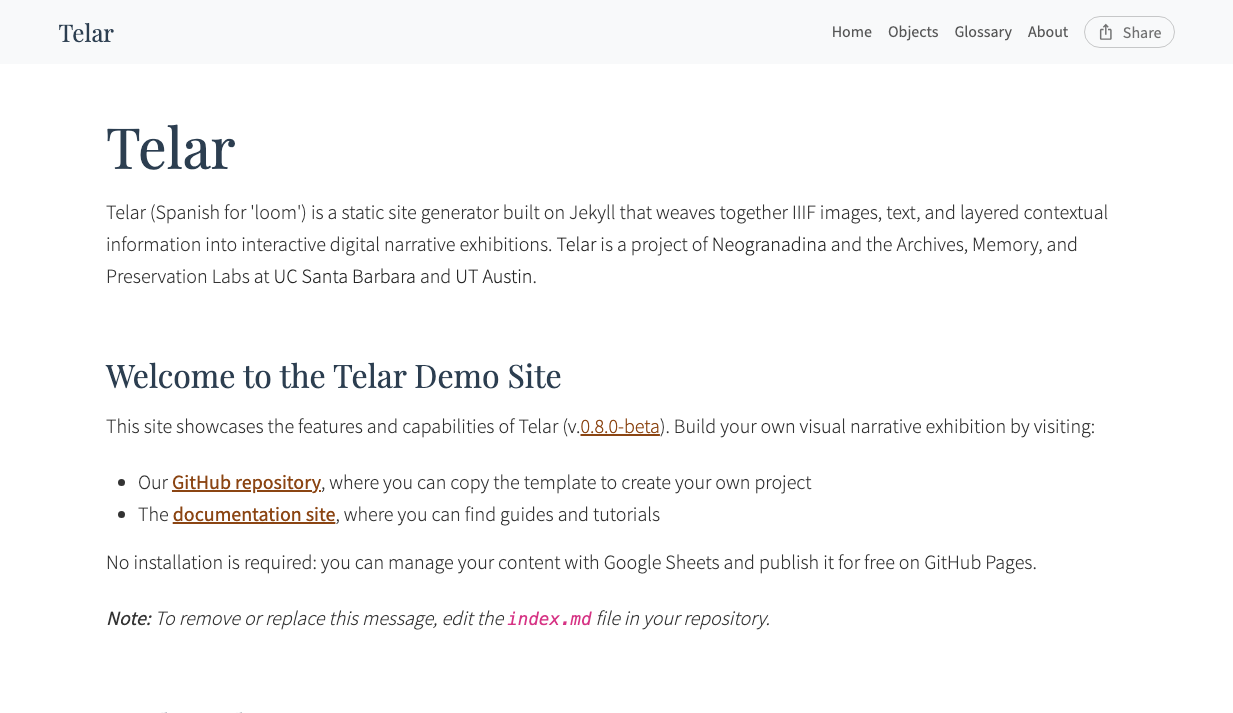
¿Problemas con la construcción? Los errores más comunes son URLs de Google Sheets que no coinciden (necesitas tanto la URL compartida como la URL publicada — son diferentes). Si tu sitio no aparece, revisa la pestaña Actions para ver los detalles del error. También puedes pegar tu
_config.ymlen el Validador de configuración de Telar para verificar errores.
Próximos pasos
Tu sitio Telar ya está funcionando. Sigue este tutorial para aprender cómo funcionan las historias de Telar y agregar tu propio contenido, o salta a la sección que quieras:
- Planea tu narrativa — Conoce cómo se articulan historias, pasos y paneles
- Agrega tu contenido — Sube imágenes, llena tu hoja de cálculo y crea tu primera historia
- Revisa y perfecciona — Ajusta coordenadas de imagen, revisa tu sitio y dale los toques finales