Agrega tu contenido
La configuración está lista. De aquí en adelante, todo sucede en tu hoja de cálculo de Google Sheets.
Agrega tus imágenes
Telar admite dos formas de incluir imágenes:
Opción A: Sube tus propias imágenes
- En tu repositorio de GitHub, navega a
components/images/ - Haz clic en Add file → Upload files
- Arrastra tus imágenes al área de carga
- Nombra cada archivo de forma sencilla, sin espacios (ej.,
textile-001.jpg,map-lima.jpg) - Haz clic en Commit changes para guardar
El nombre del archivo (sin la extensión) se convierte en el object_id de la imagen — lo usarás en tu hoja de cálculo.
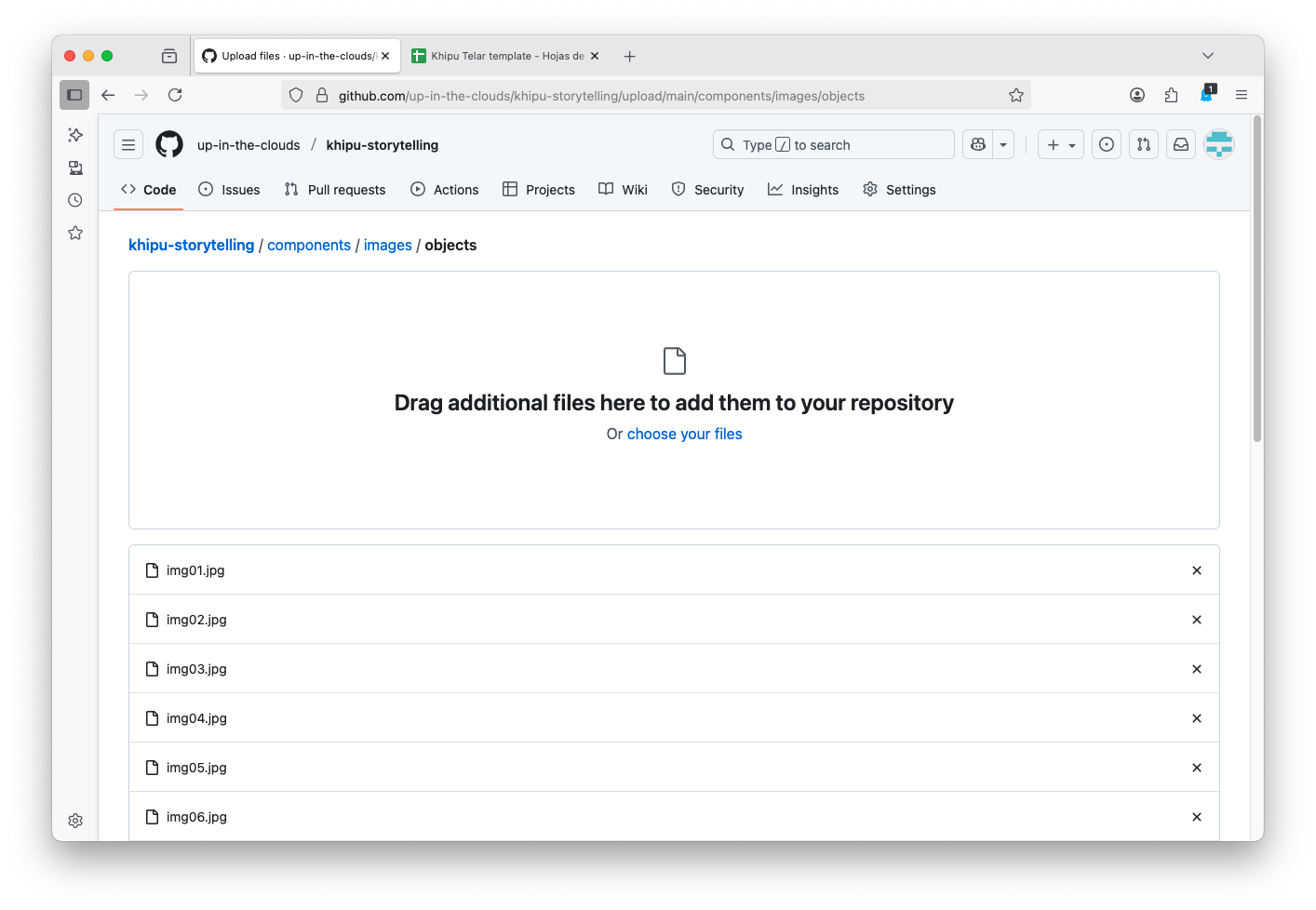
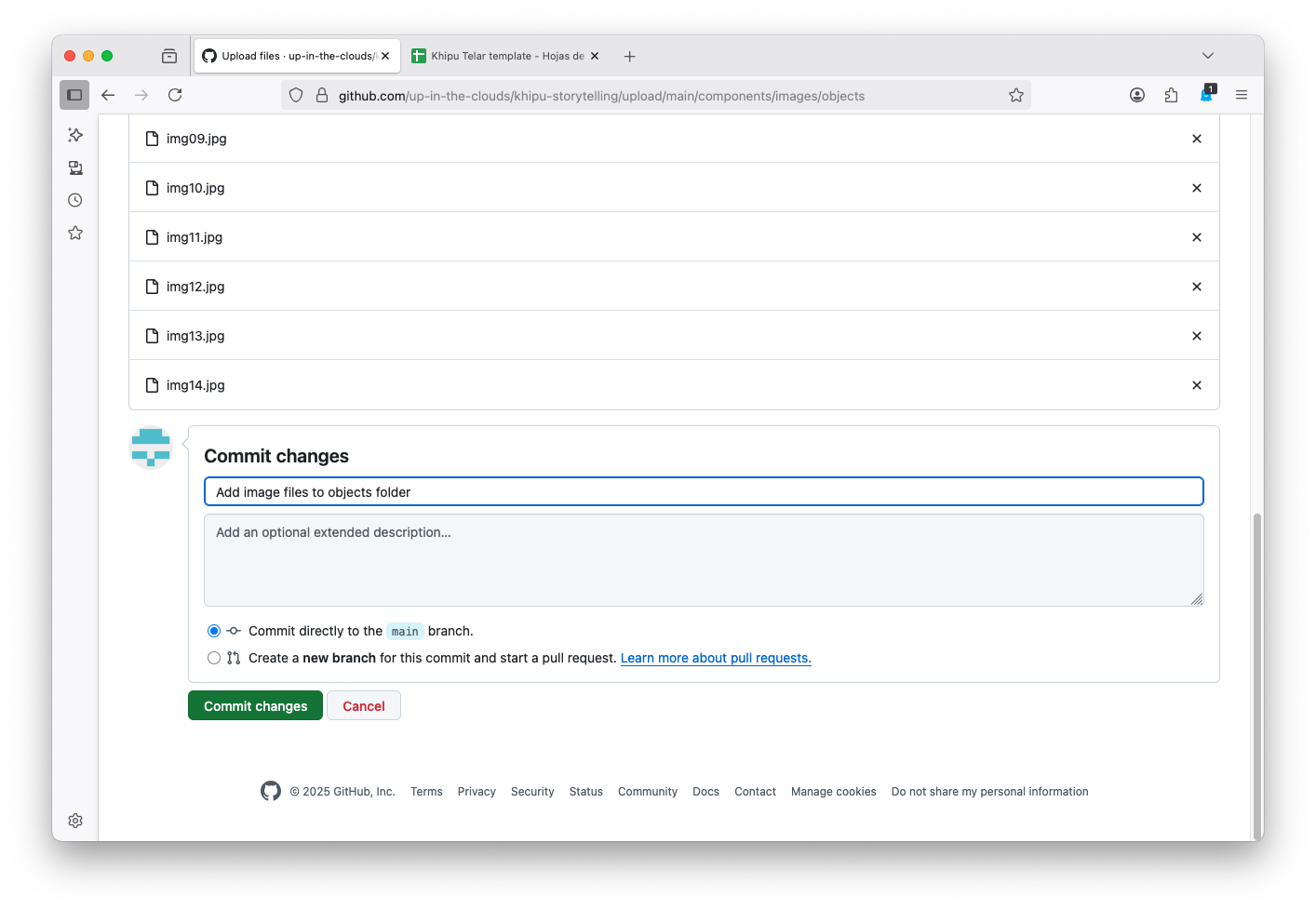
Límites de tamaño Imágenes individuales: hasta 100 MB. Repositorio total: procura mantenerlo por debajo de 1 GB.
Opción B: Usa imágenes IIIF de museos y bibliotecas
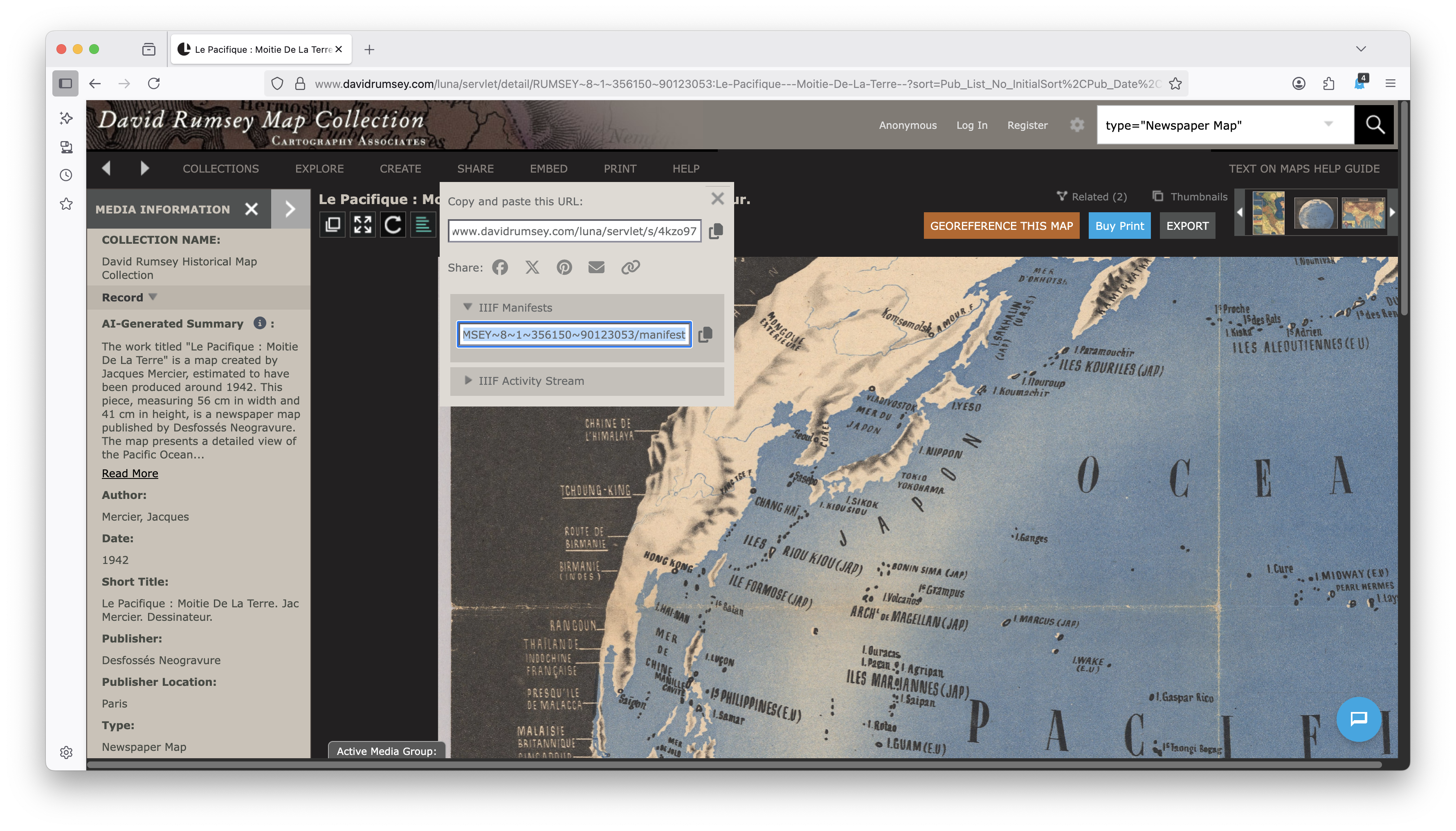
Muchas instituciones ofrecen imágenes de alta resolución a través del estándar IIIF. Puedes usarlas directamente sin descargar nada.
- Encuentra recursos IIIF de instituciones como la Biblioteca del Congreso, la British Library o el Smithsonian (Guía IIIF para encontrar recursos)
- Copia la URL del manifiesto (ej.,
https://example.org/iiif/manifest.json) - En la pestaña de objetos de tu hoja de cálculo, agrega una fila y pega la URL en la columna
source_url
Completa la pestaña de objetos
En tu Google Sheet, ve a la pestaña objects y agrega una fila por cada imagen:
object_id— un identificador sencillo (coincide con el nombre del archivo para imágenes subidas, o cualquier nombre para imágenes IIIF)title— el nombre visibledescription— una descripción breve (opcional, pero ayuda con la búsqueda)source_url— la URL del manifiesto IIIF (deja en blanco para imágenes subidas)creator,year,object_type,subjects— metadatos para el filtrado de la galería (todos opcionales)
Omitir filas y columnas Agrega un
#al inicio de cualquier fila o encabezado de columna para que Telar lo ignore. Útil para notas y pendientes.
Estructura tu historia
En cada pestaña de historia (ej., story-1), agrega una fila por cada paso de tu narrativa:
| Columna | Qué hace |
|---|---|
step |
Número del paso (1, 2, 3…) |
object |
Qué imagen mostrar (el object_id de la pestaña de objetos) |
x, y, zoom |
Dónde enfocar en la imagen — usa 0.5, 0.5, 1.0 como punto de partida |
question |
El encabezado de este paso (ej., “¿Qué es este textil?”) |
answer |
Una respuesta breve de 1-2 oraciones |
Esto es suficiente para crear una historia funcional. Cada paso muestra una imagen con una pregunta y respuesta que guían a quien la ve a través de tu narrativa.
Agrega paneles de detalle
Para los pasos donde quieras compartir más que una respuesta breve, agrega contenido en las columnas de paneles:
| Columna | Qué hace |
|---|---|
layer1_content |
Panel “Saber más” — más detalle sobre este paso |
layer2_content |
Panel “Profundizar más” — aún más profundidad |
layer1_button |
Texto personalizado del botón (deja en blanco para “Saber más”) |
layer2_button |
Texto personalizado del botón (deja en blanco para “Profundizar más”) |
Escribe tu texto directamente en la celda. Puedes usar formato básico de markdown: **negrita**, *cursiva* y encabezados con ##.
Mantenlo sencillo Para la mayoría de las historias, las columnas de pregunta y respuesta más una capa de paneles de detalle es suficiente. Siempre puedes agregar más profundidad después.
Registra tus historias
En la pestaña project, lista cada historia con su título y subtítulo. La plantilla muestra el formato — agrega una fila por cada pestaña de historia que hayas creado.
Activa una reconstrucción
Después de editar tu Google Sheet, indica a GitHub que reconstruya tu sitio:
- Ve a la pestaña Actions de tu repositorio
- Haz clic en el workflow Build and Deploy
- Haz clic en Run workflow → selecciona
main→ haz clic en el botón verde Run workflow - Espera de 2 a 5 minutos para la nueva versión