Galería de objetos
La galería de objetos ofrece una interfaz navegable y con búsqueda para tu colección en /objects/.
Página de la galería
Hay dos modos, controlados por la opción browse_and_search en tu _config.yml:
Modo de exploración y búsqueda
Cuando browse_and_search es true (el valor predeterminado), la galería incluye una barra lateral de filtros y una barra de búsqueda para explorar tu colección.
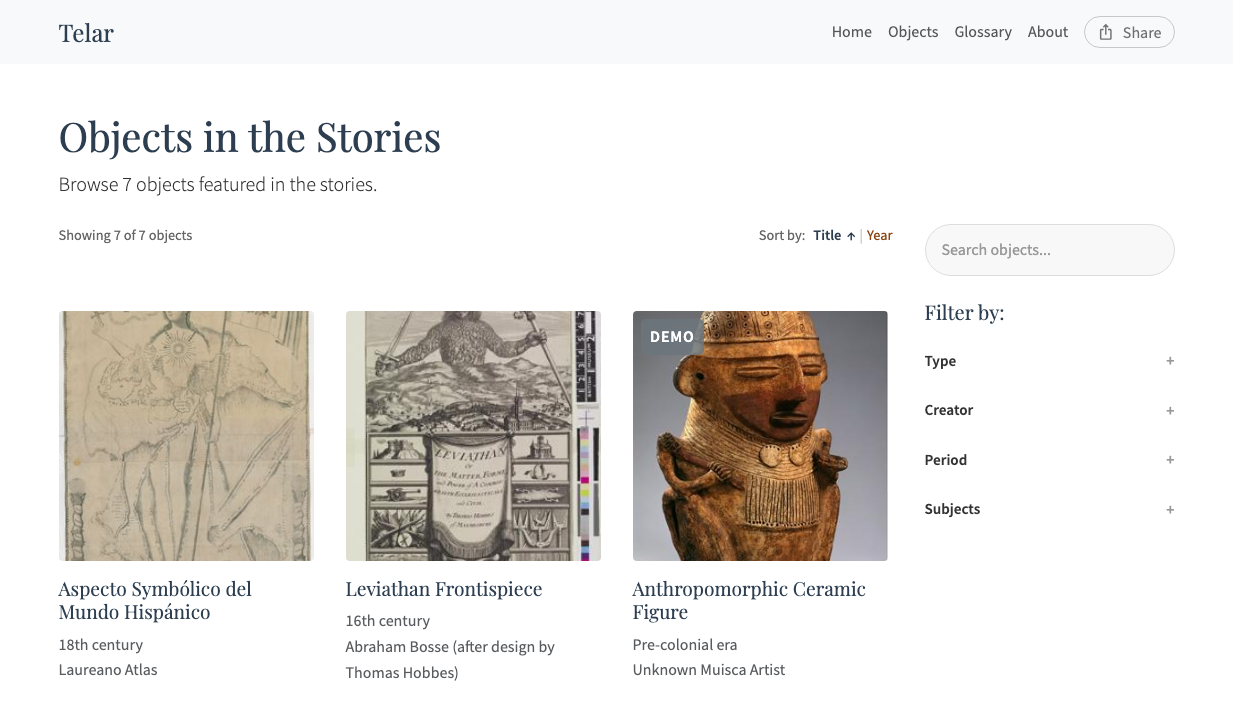
La búsqueda usa indexación de texto completo con Lunr.js. Busca en título, creador, descripción, periodo, temas y tipo de objeto — con mayor peso para las coincidencias en el título. Escribe unos pocos caracteres y los resultados se actualizan al instante.
Los filtros permiten acotar la galería con cuatro facetas:
| Faceta | Columna CSV | Valores de ejemplo |
|---|---|---|
| Tipo | object_type |
mapa, textil, fotografía, pintura |
| Creador | creator |
Desconocido, Juan de Cuéllar |
| Periodo | period |
Colonial, siglo XVIII |
| Temas | subjects |
tejido, cartografía, Lima |
Cada faceta muestra la cantidad de objetos coincidentes entre paréntesis. Selecciona varios valores dentro de una faceta para ampliar los resultados (lógica OR), o combina facetas para acotarlos (lógica AND).
La ordenación ofrece dos opciones:
- Título — Alfabético (A–Z o Z–A)
- Año — Cronológico, usando la columna
yeardel CSV
Los filtros y términos de búsqueda activos aparecen como etiquetas removibles sobre la cuadrícula. Haz clic en Clear all para reiniciar.
Modo de cuadrícula simple
Cuando browse_and_search es false, la galería muestra una cuadrícula sencilla de tarjetas de objetos sin filtros ni búsqueda.
Completar los metadatos de la galería
Para la mejor experiencia en la galería, completa estas columnas en tu objects.csv:
object_typepara cada objeto — alimenta el filtro de Tiposubjectscon 2–4 términos separados por comas — alimenta el filtro de Temasyear— habilita la ordenación cronológicadescription— se indexa para la búsqueda de texto completocreatoryperiod— alimentan sus filtros respectivos
Sin estas columnas, la galería sigue funcionando, pero las opciones de filtrado y ordenación son limitadas.
Objetos destacados en la página principal
Puedes mostrar una selección de objetos en tu página principal marcándolos como destacados:
- En
objects.csv, establecefeaturedenyespara los objetos que quieras resaltar - En
_config.yml, estableceshow_sample_on_homepage: truebajocollection_interface
collection_interface:
  show_sample_on_homepage: true
  featured_count: 4
La página principal muestra hasta featured_count objetos (predeterminado: 4). Si marcas menos objetos como destacados de lo que permite el conteo, los espacios restantes se llenan aleatoriamente de tu colección.
Enlace a objetos en la página principal
El enlace “View the objects” en la página principal se controla por separado:
collection_interface:
  show_link_on_homepage: true  # Mostrar u ocultar el enlace a /objects/
Aunque el enlace esté oculto, la página de la galería sigue accesible a través del menú de navegación.
Configuración
Todas las opciones de la galería están bajo collection_interface en _config.yml:
collection_interface:
  browse_and_search: true       # Barra lateral de filtros y barra de búsqueda
  show_link_on_homepage: true   # Enlace "View the objects" en la página principal
  show_sample_on_homepage: true # Cuadrícula de objetos destacados en la página principal
  featured_count: 4             # Cantidad de objetos en la página principal
Consulta la Referencia de configuración para detalles completos de cada opción.
Véase también
- Objetos — Definir objetos y páginas de objetos
- Columnas de objetos — Referencia completa de columnas para objects.csv
- Referencia de configuración — Opciones de la interfaz de colección